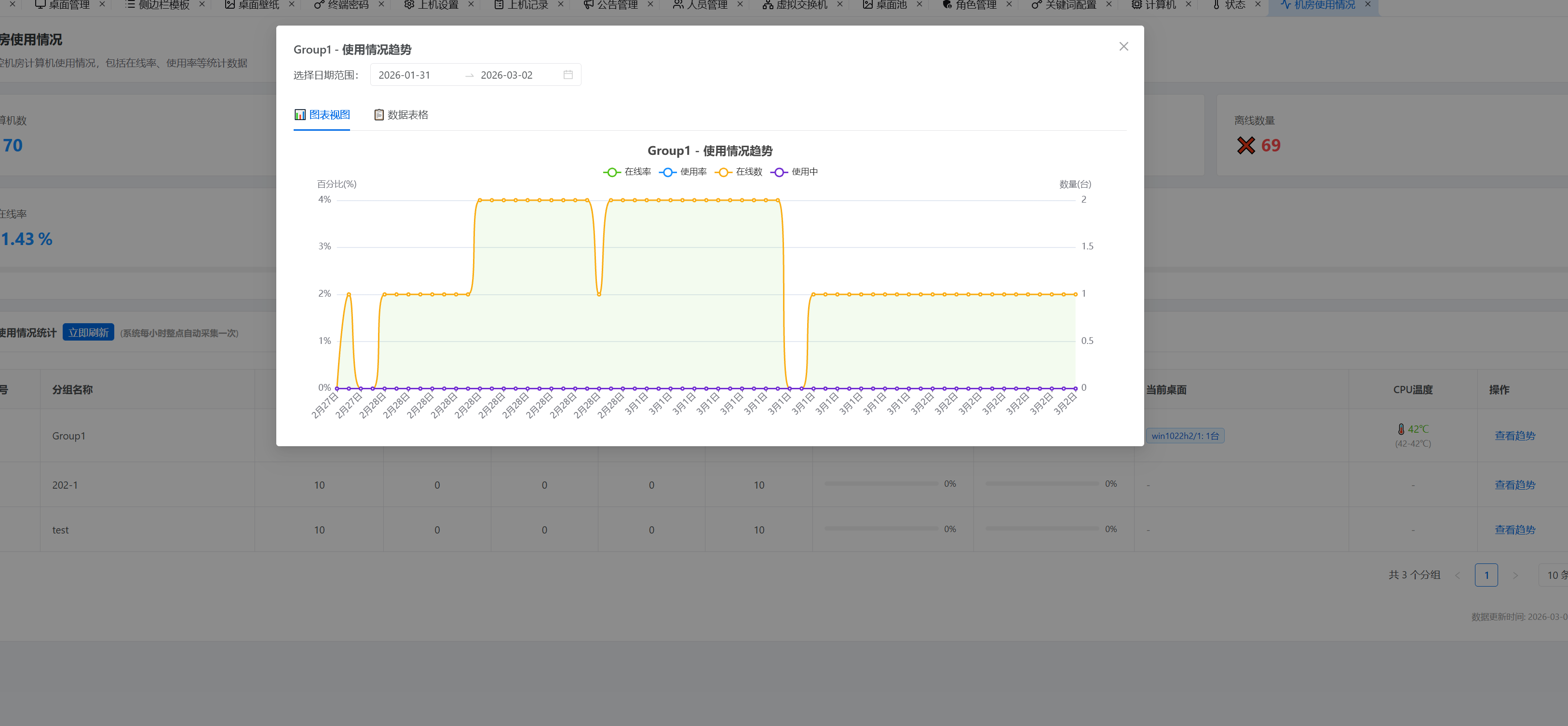
IDV3 环境下查看分组使用统计:资源监控与性能分析
在使用 IDV3 (Intelligent Desktop Virtualization 3) 桌面云解决方案时,对资源进行有效监控和性能分析至关重要。通过查看分组使用统计,管理员可以全面了解虚拟桌面环境的资源消耗情况,及时发现潜在瓶颈,优化资源分配,从而提升用户体验和系统整体效率。本文档将详细介绍如何在 IDV3 控制台中查看分组使用统计,并对统计数据进行解读,帮助您更好地管理您的 IDV3 环境。
访问统计信息:机房使用情况
要查看分组使用统计,首先需要登录 IDV3 控制台,然后按照以下步骤操作:
- 登录控制台: 使用您的管理员账号登录 IDV3 控制台。
- 导航至统计模块: 在控制台的导航菜单中,找到并点击 “统计” 模块。
- 选择机房使用情况: 在统计模块下,选择 “机房使用情况” 选项。这将进入分组使用统计页面。
分组使用统计的内容详解
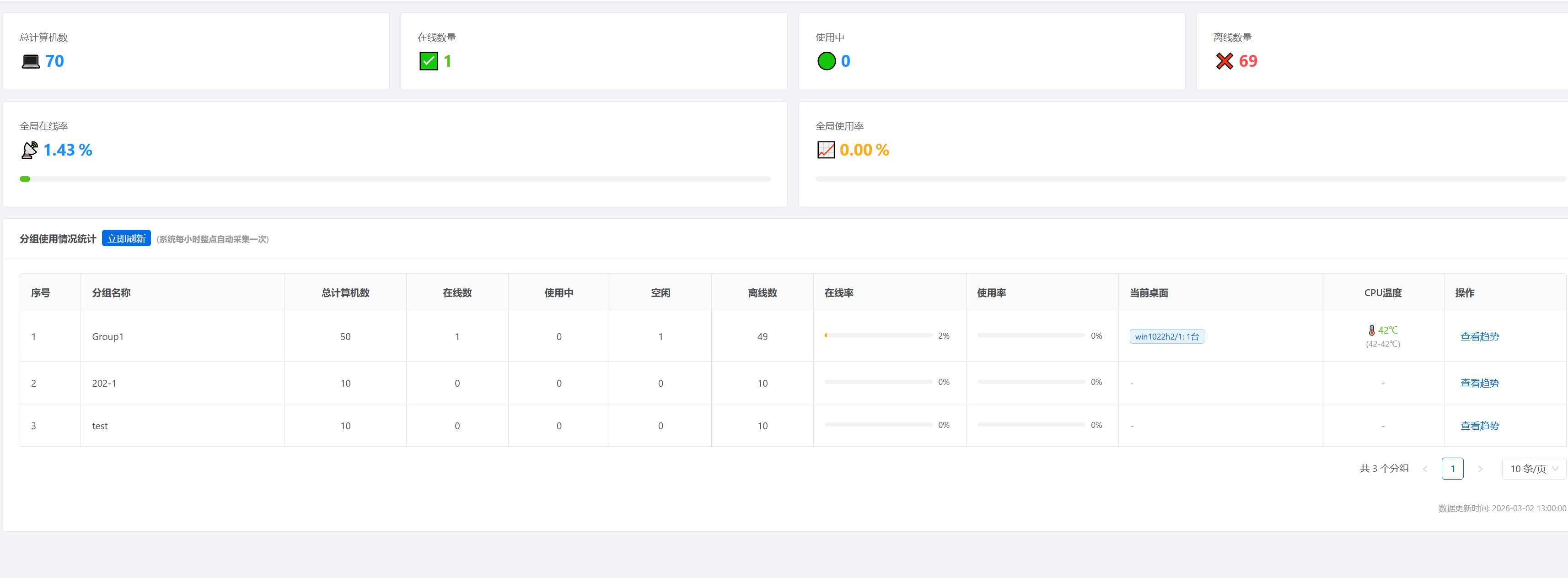
“机房使用情况” 页面提供了关于 IDV3 环境中各个分组的详细使用统计信息。这些信息对于了解资源分配情况、识别性能瓶颈以及进行容量规划至关重要。以下是主要统计内容的详细说明:
1. 分组内计算机菜单使用情况
此部分统计信息展示了分组内所有计算机使用的菜单情况。 通过这个数据,可以了解用户在每个计算机上执行的操作,以及哪些应用被频繁使用。 这对于优化镜像配置,减少不必要的应用安装,从而降低镜像大小,提高部署效率非常有帮助。
- 统计维度: 菜单名称、使用次数、用户数量等。
- 应用场景:
- 软件使用情况分析: 了解用户主要使用的软件类型和版本,为软件采购和更新提供依据。
- 应用优化: 识别不常用的应用,考虑将其从默认镜像中移除,以减少资源占用。
- 安全审计: 监控用户访问的敏感菜单,及时发现潜在的安全风险。
2. 分组内计算机 CPU 温度区间
CPU 温度是衡量计算机硬件健康状况的重要指标。过高的 CPU 温度可能导致系统性能下降、硬件损坏甚至系统崩溃。此部分统计信息展示了分组内计算机的 CPU 温度分布情况,管理员可以根据温度区间划分,及时发现潜在的过热问题。
- 统计维度: 温度区间(例如:低于 60°C,60-80°C,高于 80°C)、计算机数量、占比等。
- 应用场景:
- 硬件健康监控: 及时发现 CPU 温度异常的计算机,排查散热问题,防止硬件损坏。
- 资源分配优化: 针对 CPU 负载较高的计算机,考虑调整资源分配策略,避免资源过度集中。
- 环境优化: 评估机房散热效果,优化空调系统,确保硬件运行在适宜的温度范围内。
3. 分组内计算机使用率
计算机使用率是指计算机资源(CPU、内存、磁盘等)的利用程度。高使用率意味着资源紧张,可能导致性能下降;低使用率则意味着资源浪费。此部分统计信息展示了分组内计算机的 CPU、内存、磁盘等资源的使用率情况,帮助管理员了解资源分配是否合理。
- 统计维度: CPU 使用率、内存使用率、磁盘使用率、计算机数量、平均值、最大值、最小值等。
- 应用场景:
- 资源瓶颈识别: 发现资源利用率高的计算机,及时排查性能瓶颈,优化资源配置。
- 资源优化分配: 针对资源利用率低的计算机,考虑减少资源分配,提高资源利用率。
- 容量规划: 根据历史使用率数据,预测未来的资源需求,为扩容提供依据。
常见问题与注意事项
- 数据延迟: 统计数据可能存在一定的延迟,请注意查看数据的时间范围。
- 数据准确性: 确保 IDV3 代理正常运行,以保证统计数据的准确性。
- 告警配置: 可以根据实际需求,配置告警规则,当资源使用率或温度超过预设阈值时,及时收到告警通知。
- 权限管理: 确保只有授权用户才能访问统计信息,防止敏感数据泄露。
- 报表导出: IDV3 通常支持将统计数据导出为报表,方便进行进一步的分析和存档。
- 时间范围选择: 统计信息通常可以按照不同的时间范围进行查看,例如:最近一天、最近一周、最近一个月等。选择合适的时间范围可以更好地了解资源使用趋势。
总结
通过 IDV3 控制台的 “机房使用情况” 页面,管理员可以全面了解分组内计算机的菜单使用情况、CPU 温度以及资源使用率等关键信息。这些信息对于资源监控、性能分析、容量规划以及故障排除至关重要。 善用这些统计数据,可以帮助您更好地管理 IDV3 桌面云环境,提升用户体验和系统整体效率。 请务必定期查看和分析这些统计信息,并根据实际情况进行相应的调整和优化。