IDV3 启动U盘制作指南
本文档旨在指导运维人员和桌面云技术人员使用特定工具制作 IDV3 启动U盘,以便进行系统部署、故障排除等操作。 制作完成的启动U盘同时支持传统的BIOS启动和现代的EFI启动,方便在不同硬件平台上使用。
工具下载
请从以下链接下载 U盘启动盘制作工具:
重要提示:该工具开发时间较早,可能被某些安全软件误报为病毒。请在确认来源安全的前提下,谨慎使用。如果对安全性有疑虑,请联系您的IT安全团队进行评估。
制作步骤
以下步骤详细说明了如何使用下载的工具制作 IDV3 启动U盘:
步骤 1: 选择U盘设备
启动 U盘制作工具后,首先需要选择目标 U盘设备。
重要警告:请务必仔细核对所选设备是否为正确的 U盘。 错误的选择可能会导致其他存储设备上的数据丢失或损坏。 强烈建议在操作前备份重要数据。
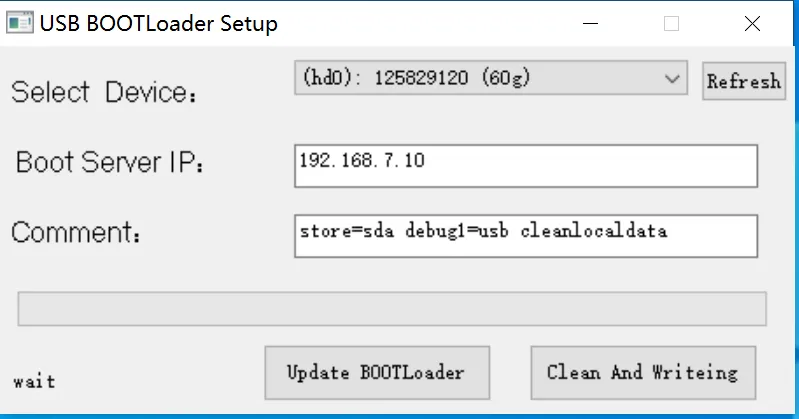
步骤 2: 配置启动服务器IP
在工具界面上,找到 “boot server ip” 选项,并输入您的 IDV3 服务器的 IP 地址。
步骤 3: 启动参数配置
“comment” 字段通常用于配置启动参数。 通常情况下,保持默认设置即可满足大多数需求。
步骤 4: 开始制作
确认所有配置信息无误后,点击 “clean and writing” (清理并写入) 按钮开始制作过程。
制作过程可能需要几分钟到十几分钟不等,具体时间取决于 U盘的读写速度和数据量。 在制作过程中,请勿中断操作,以免导致 U盘损坏。
常见问题与注意事项
兼容性
- BIOS/EFI 双启动支持: 制作完成的 U盘同时支持传统的 BIOS 启动和现代的 EFI 启动。
- U盘选择: 建议使用 USB 3.0 U盘以获得更快的启动速度。
安全问题
- 病毒误报: 由于该工具开发时间较早,可能被某些安全软件误报为病毒。请在确认来源安全的前提下,谨慎使用。如果对安全性有疑虑,请联系您的IT安全团队进行评估。
- 数据备份: 在制作启动盘之前,务必备份 U盘中的所有重要数据。制作过程会清空 U盘上的所有数据。
制作失败
- U盘损坏: 如果制作过程中出现错误,可能会导致 U盘损坏。请尝试更换 U盘或重新下载制作工具。
- 权限不足: 请确保您以管理员权限运行制作工具。
- 安全软件干扰: 某些安全软件可能会阻止制作工具的正常运行。请尝试暂时禁用安全软件或将制作工具添加到信任列表中。
启动问题
- 启动顺序: 确保在 BIOS 或 EFI 设置中将 U盘设置为第一启动项。
- Secure Boot: 如果您的计算机启用了 Secure Boot,可能需要将其禁用才能从 U盘启动。
总结
通过本文档的指导,您应该能够成功制作 IDV3 启动U盘。 在制作过程中,请务必仔细阅读并遵循所有步骤和注意事项。 如果遇到问题,请参考常见问题解答或联系您的 IT 支持团队。
制作一个可靠的启动U盘是进行系统维护和故障排除的重要一步。 掌握这项技能将有助于您更好地管理和维护您的 IDV3 环境。