IDV3桌面云环境下的手动排课操作指南
在使用IDV3桌面云进行教学管理时,课表的管理至关重要。本指南将详细介绍如何在IDV3环境中进行手动排课,帮助管理员灵活地安排课程,满足教学需求。请注意,本指南仅适用于手动添加的课表调整,对于系统导入的课表存在一定的限制。
定位到课表管理界面
首先,您需要登录IDV3控制台,并导航至课表管理的相关页面。具体步骤如下:
- 登录IDV3桌面云控制台。
- 在控制台主界面,找到“课表”或类似的菜单选项。
- 点击“课表”,进入课表管理页面。
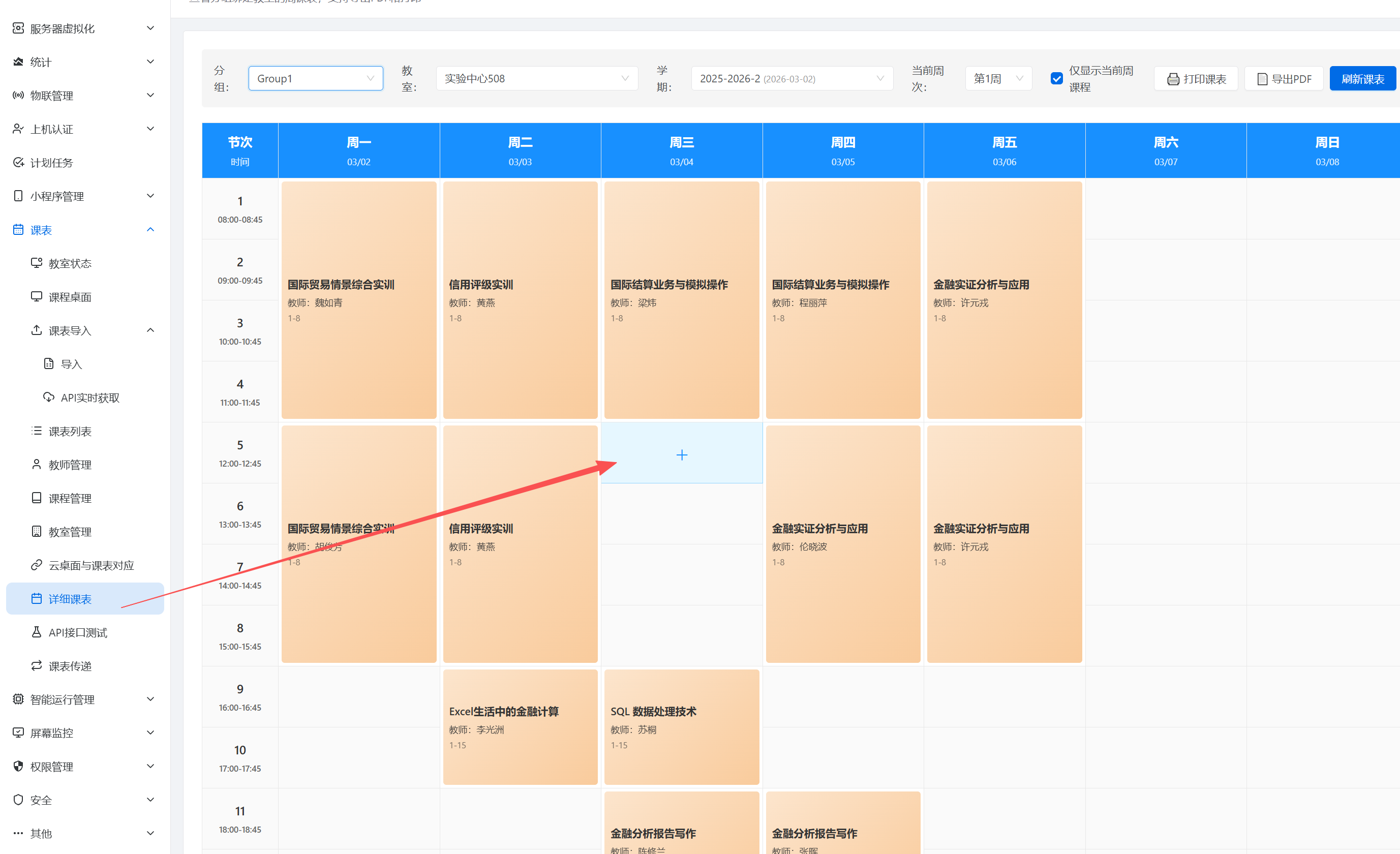
- 选择“详细课表”,以查看当前课表的所有信息。
手动插入课表
在详细课表页面,您可以手动插入新的课程安排。此功能允许您在已有的课表基础上,灵活地添加课程,例如:
- 为临时课程或补习课程增加排课。
- 在原有课表的空余时间段内插入课程。
操作步骤:
- 在“详细课表”页面,找到您希望插入课程的时间段和教室。
- 点击该时间段对应的空白区域。
- 系统将弹出一个课程信息编辑窗口。
- 在编辑窗口中,填写课程名称、教师、上课时间、教室等信息。
- 确认信息无误后,保存课程。
通过以上步骤,您就可以在IDV3课表中成功插入一门新的课程。
手动删除课表
除了插入课表,您还可以手动删除之前手动添加的课程。请注意,出于数据安全和系统稳定性的考虑,IDV3系统不允许直接删除通过系统导入的原始课表数据。只能删除手动添加的课表数据。
操作步骤:
- 在“详细课表”页面,找到您希望删除的课程。
- 点击该课程对应的条目。
- 系统将弹出一个课程信息显示窗口。
- 在信息显示窗口中,找到“删除”或类似的按钮。
- 点击“删除”按钮。
- 系统会弹出确认删除对话框,请仔细确认要删除的课程信息。
- 确认无误后,点击“确定”按钮。
完成以上步骤后,您所选择的课程将被从课表中删除。
注意事项与常见问题
限制:无法修改或删除系统导入的课表
IDV3系统出于数据完整性和安全性的考虑,不允许用户直接修改或删除通过系统导入的原始课表数据。这意味着,如果您需要对原始课表进行调整,需要考虑其他方案,例如:
- 覆盖导入:准备一份修改后的完整课表,通过系统导入功能将其覆盖原有的课表。
- 手动调整:对于小范围的调整,可以通过手动插入新的课程或调整现有课程的上课时间来达到目的。
手动排课的适用场景
手动排课功能主要适用于以下场景:
- 临时课程的安排。
- 补习课程的添加。
- 对现有课程进行微调。
- 在空余时间段内增加课程。
如何避免排课冲突
在手动排课时,需要注意避免课程时间、教室等资源冲突。建议在排课前,仔细核对课表信息,确保新的课程安排不会与现有的课程发生冲突。IDV3系统通常会提供冲突检测功能,请务必开启并使用该功能。
排课后的同步问题
手动排课完成后,需要确保新的课表信息能够及时同步到所有相关的终端设备和用户。建议定期检查课表同步状态,确保所有用户都能获取最新的课表信息。
高级技巧与最佳实践
利用模板提高效率
如果经常需要安排类似的课程,可以考虑创建课程模板。通过课程模板,您可以快速地创建新的课程,而无需重复填写课程信息。
结合排课软件使用
对于复杂的排课需求,可以考虑结合专业的排课软件使用。排课软件通常具有更强大的排课功能,可以自动优化课程安排,提高排课效率。
定期备份课表数据
为了防止数据丢失,建议定期备份课表数据。备份可以采用多种方式,例如:
- 导出课表数据到本地文件。
- 使用IDV3系统的备份功能。
- 将课表数据备份到云存储。
总结
通过本指南,您应该已经掌握了在IDV3桌面云环境中进行手动排课的基本操作。手动排课功能为课程管理提供了灵活性,但也需要注意一些限制和注意事项。希望本指南能够帮助您更好地管理课程,提高教学效率。请记住,系统导入的课表数据无法直接修改或删除,因此在操作时务必谨慎。如有任何疑问,请参考IDV3官方文档或咨询技术支持人员。