高效区域设备管理:桌面云控制台与小程序便捷操作指南
随着企业规模的不断扩大,对区域内设备(如门禁设备、监控设备等)的管理变得越来越重要。本文旨在为运维人员和桌面云技术人员提供一套高效的区域设备管理方案,包括通过桌面云控制台进行集中管控,以及利用小程序实现快速控制,从而提升管理效率,降低运维成本。
桌面云控制台快速区域设备管理
桌面云控制台提供了一个集中管理平台,允许管理员快速操作设备的位置和其他相关属性,极大地简化了设备管理流程。
访问路径
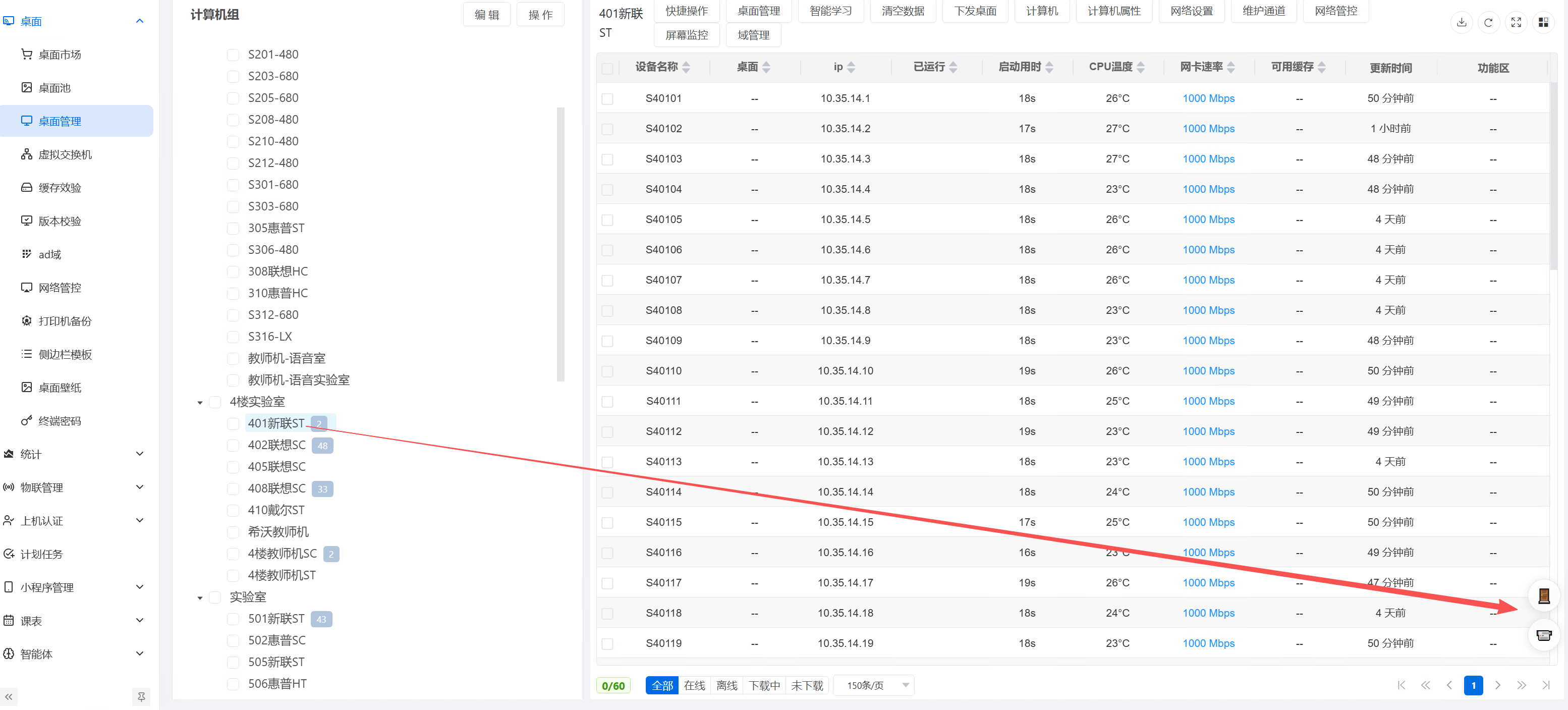
在桌面云控制台中,设备管理功能通常位于以下路径:
控制台 -> 桌面 -> 桌面管理
快捷操作图标
如果当前分组已经配置了设备,在桌面云控制台中会显示快捷操作图标。通过这些图标,管理员可以执行以下操作:
- 查看设备状态: 快速了解设备的在线状态、运行状态等关键信息。
- 远程重启设备: 在设备出现异常时,可以通过远程重启快速恢复。
- 修改设备位置: 方便地调整设备所属的区域或分组。
- 配置设备参数: 根据实际需求,调整设备的各项参数设置。
门禁设备快速管理
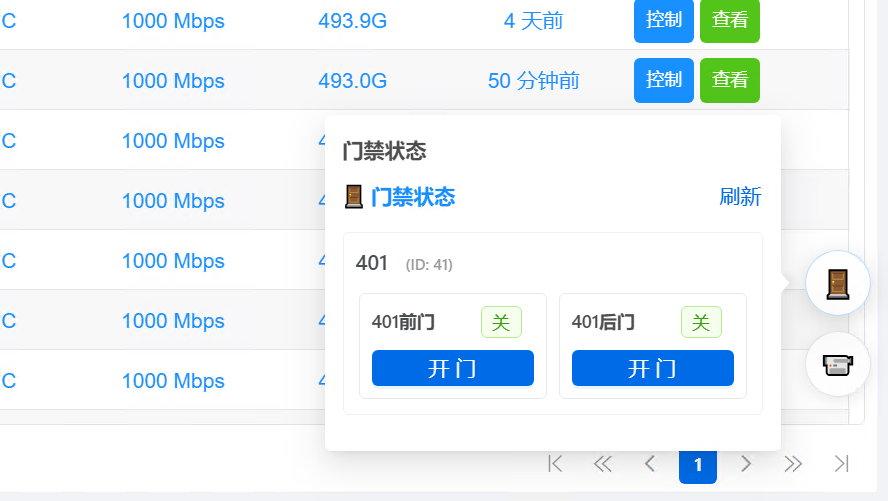
门禁设备是保障区域安全的重要组成部分。通过桌面云控制台,管理员可以实现对门禁设备的集中管理:
- 授权管理: 快速添加、删除或修改用户的门禁权限。
- 状态监控: 实时监控门禁设备的运行状态,及时发现并解决故障。
- 远程开关: 在紧急情况下,可以通过远程控制开关门禁。
- 日志审计: 记录门禁设备的开关记录和用户进出记录,方便进行安全审计。
监控设备快速管理
监控设备是区域安全监控的关键。通过桌面云控制台,管理员可以实现对监控设备的集中管理:
- 实时监控: 随时查看监控设备的实时画面,掌握区域动态。
- 录像回放: 回放历史录像,查找事件发生的原因和过程。
- 云台控制: 远程控制云台,调整监控角度和范围。
- 报警管理: 配置报警规则,及时发现异常情况并进行处理。
小程序快速控制
为了方便管理员随时随地进行设备管理,我们提供了小程序快速控制功能。通过小程序,管理员可以快速控制设备,无需登录桌面云控制台。
功能特点
- 便捷操作: 小程序界面简洁直观,操作简单易懂。
- 远程控制: 无论身在何处,只要有网络,就可以通过小程序控制设备。
- 实时监控: 通过小程序可以实时查看监控画面,掌握区域动态。
- 报警推送: 当设备发生异常时,小程序会及时推送报警信息。
重要提示: 小程序操作目前仅支持在中国境内使用。为了保障系统安全,我们限制了国外IP用户的访问。
使用场景示例
- 紧急情况处理: 当发生紧急情况时,管理员可以通过小程序快速关闭门禁或调整监控角度。
- 日常巡检: 管理员可以通过小程序远程查看设备状态,进行日常巡检。
- 临时授权: 当需要临时授权用户访问某个区域时,管理员可以通过小程序快速授权。
常见问题与注意事项
网络连接问题
如果设备无法连接到桌面云控制台或小程序,请检查以下几点:
- 网络连接: 确保设备已连接到网络,并且网络连接稳定。
- 防火墙设置: 检查防火墙是否阻止了设备与桌面云控制台或小程序之间的通信。
- DNS设置: 确保DNS设置正确,能够解析桌面云控制台和小程序的域名。
权限管理问题
如果用户无法访问某些设备或功能,请检查以下几点:
- 用户权限: 确保用户已分配了相应的权限。
- 角色设置: 检查用户所属的角色是否具有访问该设备或功能的权限。
- 权限冲突: 避免权限冲突,确保用户只拥有必要的权限。
安全问题
为了保障系统安全,请注意以下几点:
- 密码安全: 定期更换密码,并使用强密码。
- 身份验证: 启用双因素身份验证,提高账户安全性。
- 漏洞修复: 及时安装安全补丁,修复系统漏洞。
- 访问控制: 限制对桌面云控制台和小程序的访问,只允许授权用户访问。
总结
通过桌面云控制台和小程序,我们可以实现对区域设备的集中管理和快速控制,从而提升管理效率,降低运维成本。本文详细介绍了桌面云控制台和小程序的功能特点、使用方法以及常见问题与注意事项。希望本文能够帮助运维人员和桌面云技术人员更好地管理区域设备,保障区域安全。