vDisk 课表联动:智能化教室设备管理方案
随着智慧校园建设的深入,教室环境的智能化管理变得越来越重要。vDisk 课表联动功能,作为 vDisk 智能运行管理的重要组成部分,能够根据预设的课程表,自动控制教室内的物联网设备,实现教室环境的智能化、自动化管理,提升教学效率和用户体验。本文将详细介绍 vDisk 课表联动功能的配置和使用,帮助运维人员和桌面云技术人员快速掌握该功能。
课表联动功能概述
vDisk 课表联动功能的核心在于将课程表信息与物联网设备进行关联,通过预先设定的运行规则,在特定的课程时间段内,自动控制教室内的设备,例如:
- 自动开关机:根据课表自动开关教室内的计算机、显示器等设备。
- 智能照明:根据课表自动调节教室的灯光亮度,营造最佳的教学环境。
- 门禁控制:根据课表自动开关教室门,方便师生进出。
- 空调控制:根据课表自动调节教室的温度,提供舒适的教学环境。
通过课表联动,可以有效减少人工操作,提高管理效率,并避免因人为疏忽造成的设备资源浪费。
配置课表联动功能
配置 vDisk 课表联动功能主要分为以下几个步骤:
1. 前置条件:配置物联网设备
在使用课表联动功能之前,必须先在物联网管理模块中配置好需要控制的物联网设备。具体的配置步骤包括:
- 设备接入:将需要控制的设备接入到物联网平台。
- 设备注册:在物联网管理平台中注册设备,并为其分配唯一的设备 ID。
- 设备配置:配置设备的属性,例如:开关状态、亮度、温度等。
- 区域划分:将设备分配到对应的物联网区域,例如:教室 A、教室 B 等。
详细的物联网设备配置方法,请参考 vDisk 物联网管理相关文档。
2. 进入课表联动配置界面
登录 vDisk 控制台,导航至:智能运行管理 -> 课表联动,即可进入课表联动配置界面。
3. 配置运行规则
在课表联动配置界面,可以创建和编辑运行规则。运行规则定义了在特定课程时间段内,需要对哪些设备执行哪些操作。配置运行规则的主要步骤包括:
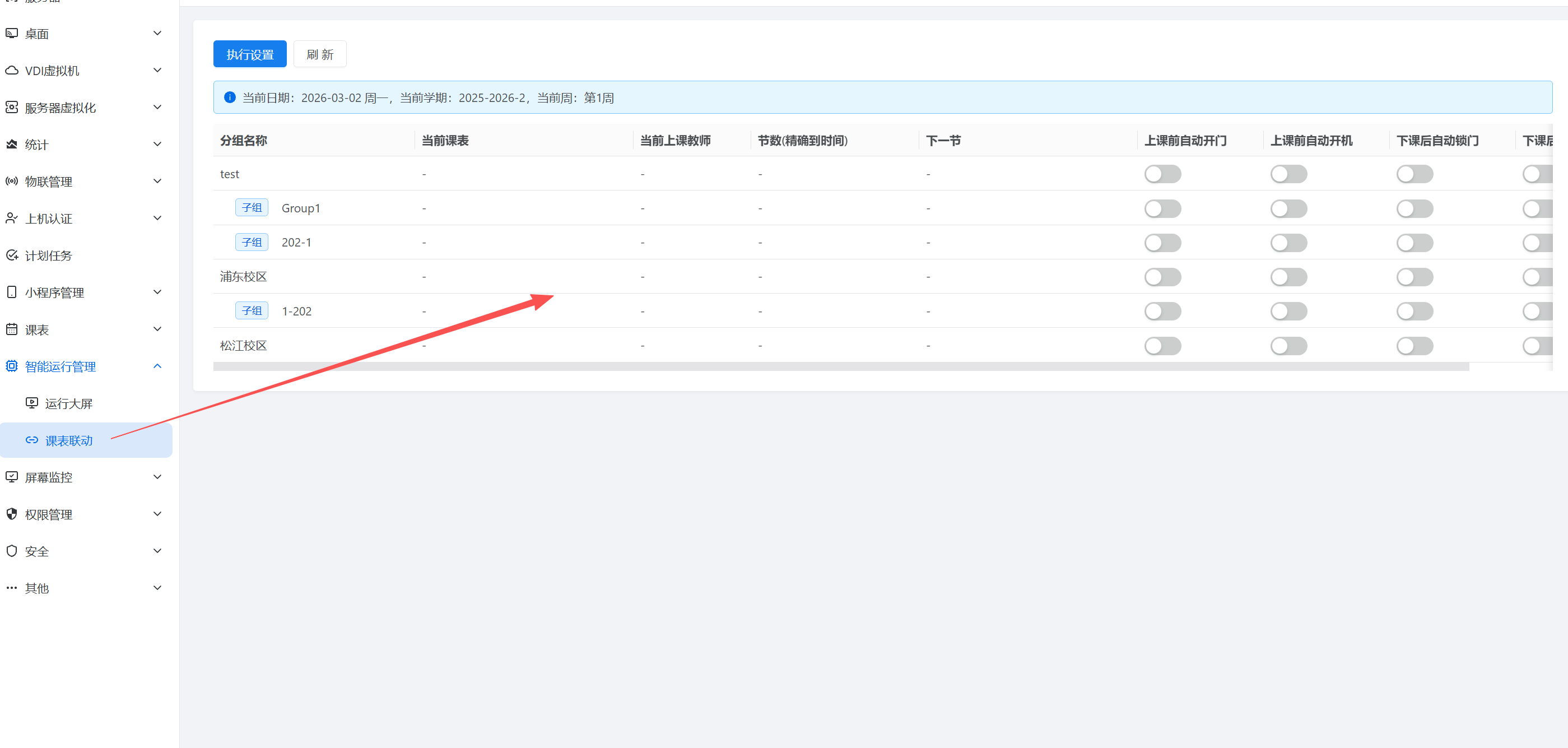
- 创建规则:点击“创建规则”按钮,创建一个新的运行规则。
- 规则命名:为规则设置一个易于识别的名称,例如:“教室 A 自动开关机规则”。
- 选择设备:选择需要控制的物联网设备,可以根据设备名称或所属区域进行筛选。
- 设置操作:设置在特定课程时间段内,需要对设备执行的操作,例如:开启/关闭、调节亮度/温度等。
- 绑定课表:将运行规则与特定的课程表进行绑定。vDisk 系统支持导入多种格式的课程表,例如:Excel、CSV 等。
- 设置时间段:指定规则生效的时间段,例如:每周一至周五的上午 8:00 至下午 5:00。
在配置运行规则时,需要注意以下几点:
- 设备兼容性:确保所选的物联网设备支持所需的操作。
- 时间冲突:避免不同规则之间的时间冲突,以免造成设备控制混乱。
- 参数设置:根据实际需求,合理设置设备的参数,例如:亮度、温度等。
4. 开启规则
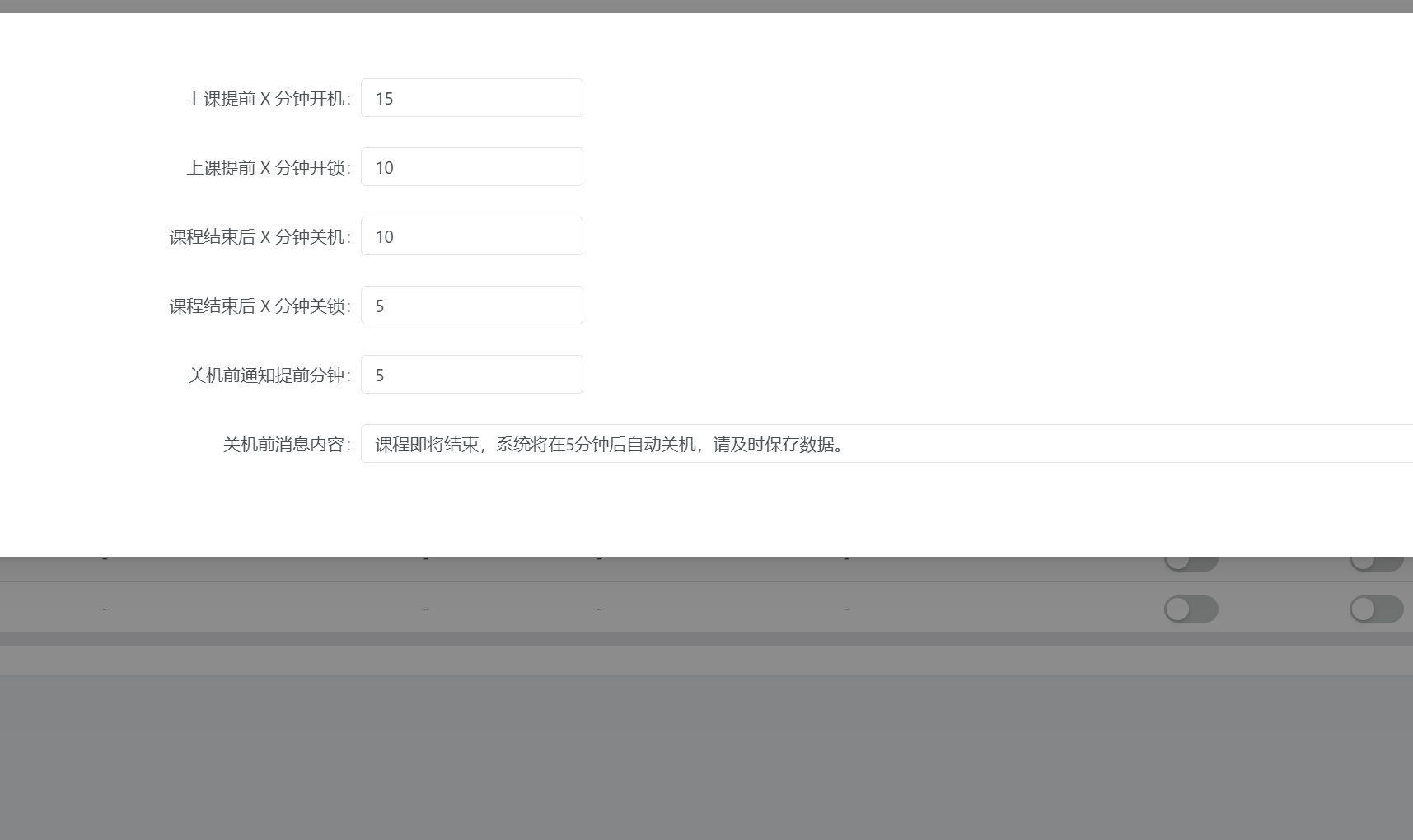
配置完成后,需要手动开启规则,才能使规则生效。在课表联动配置界面,找到需要开启的规则,点击“开启”按钮即可。
开启规则后,系统将根据课程表信息,自动执行预设的操作。例如,在课程开始前,自动开启教室内的计算机、显示器和照明设备;在课程结束后,自动关闭这些设备。
课表联动与门禁系统对接
vDisk 课表联动功能还可以与门禁系统对接,实现教室门禁的自动化管理。通过对接门禁系统,可以实现以下功能:
- 自动开门:在课程开始前,自动打开教室门,方便师生进入。
- 自动关门:在课程结束后,自动关闭教室门,防止未经授权的人员进入。
- 安全保障:与监控系统联动,实时监控教室的出入情况,提高安全保障。
要实现课表联动与门禁系统的对接,需要在物联网区域内添加门禁设备,并配置相应的运行规则。详细的对接方法,请参考 vDisk 门禁系统对接相关文档。
常见问题与注意事项
- 设备状态异常:如果设备状态异常,例如:无法开启或关闭,请检查设备的网络连接是否正常,以及设备是否处于故障状态。
- 规则未生效:如果规则未生效,请检查规则是否已开启,以及课程表信息是否正确。
- 时间冲突:如果出现时间冲突,请调整规则的时间段,避免不同规则之间相互干扰。
- 权限管理:合理分配用户的权限,防止未经授权的用户修改规则或控制设备。
- 日志记录:定期查看日志记录,了解设备的运行状态,及时发现和解决问题。
总结
vDisk 课表联动功能为智慧校园的建设提供了一种高效、便捷的解决方案。通过将课程表信息与物联网设备进行关联,可以实现教室环境的智能化、自动化管理,提升教学效率和用户体验。在配置和使用课表联动功能时,需要注意设备的兼容性、时间冲突、权限管理等问题,并定期查看日志记录,及时发现和解决问题。希望本文能够帮助运维人员和桌面云技术人员快速掌握 vDisk 课表联动功能,为智慧校园的建设贡献力量。