网络启动环境下的 vDisk 镜像快速更新指南
在使用网络启动(Netboot)的 vDisk 解决方案中,及时更新镜像至关重要,可以确保桌面云环境的安全性和稳定性。本文档旨在为运维人员和桌面云管理员提供一份清晰、简明的指导,帮助您在网络启动环境下快速、有效地更新 vDisk 镜像。特别是当桌面右上角出现 “netboot” 提示时,表明系统正处于网络启动状态,此时更新镜像需要按照特定步骤进行,以避免潜在的错误。
快速更新 vDisk 镜像的步骤
准备工作
在开始更新镜像之前,请确保以下条件已满足:
- 了解网络启动配置: 确认当前桌面云环境采用的是网络启动方式,并且了解网络启动服务器(如 PXE 服务器)的配置信息。
- 备份重要数据: 虽然更新过程通常不会影响用户数据,但强烈建议在更新前备份重要数据,以防万一。
- 通知用户: 提前通知用户即将进行的维护操作,避免影响正常工作。
- 确认镜像源: 确认镜像源的可用性和完整性,确保能够顺利下载最新的镜像文件。
更新操作步骤
-
进入更新模式:
在开机菜单中,选择需要更新的操作系统(务必选择通过网络启动的菜单项)。然后,同时按下
Ctrl + U组合键,系统将进入更新模式。注意: 确保选择正确的网络启动菜单项,否则可能导致系统无法正常启动。
-
确认更新并填写更新日志:
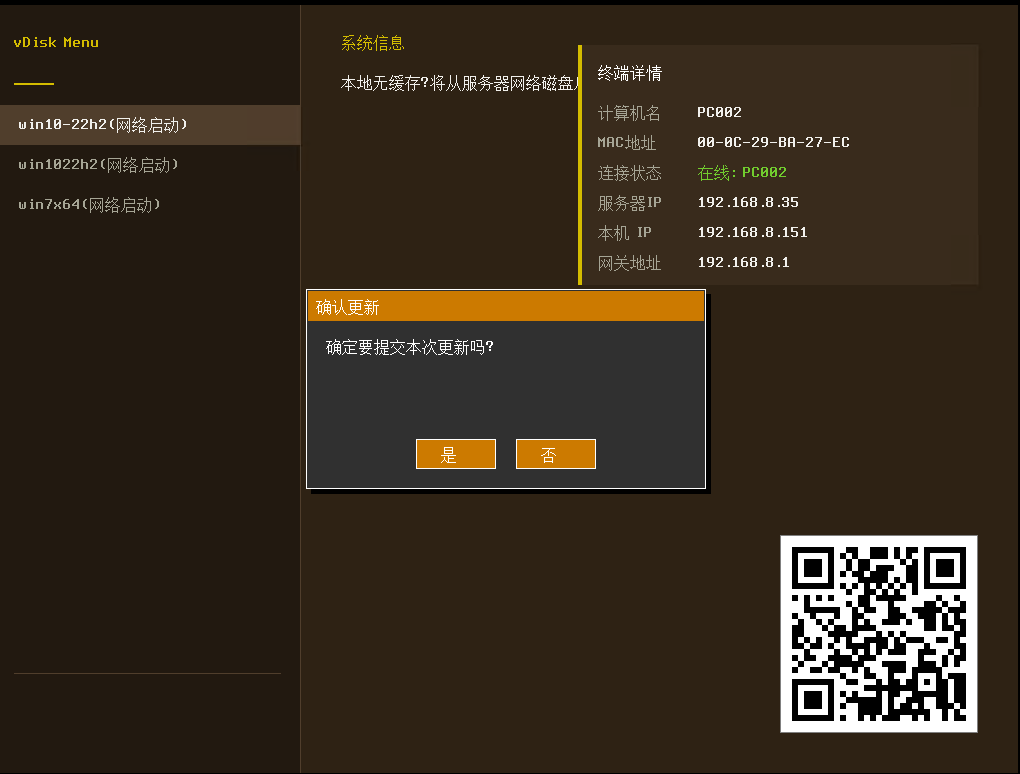
更新完成后,系统将回到启动菜单。此时,按下
Ctrl + P组合键,确认此次更新操作。在弹出的对话框中,详细填写更新日志,包括更新内容、修复的 Bug、新增功能等信息。这些信息有助于后续的维护和问题排查。注意: 请仔细核对更新日志,确保信息准确、完整。
-
重启系统:
确认更新后,系统将自动以普通模式启动。此时,新的镜像已经生效。
取消更新
如果在更新过程中出现问题,或者需要取消更新操作,可以按照以下步骤进行:
-
选择更新系统:
选择刚刚开启更新的系统(即正在尝试更新的菜单项)。
-
取消更新:
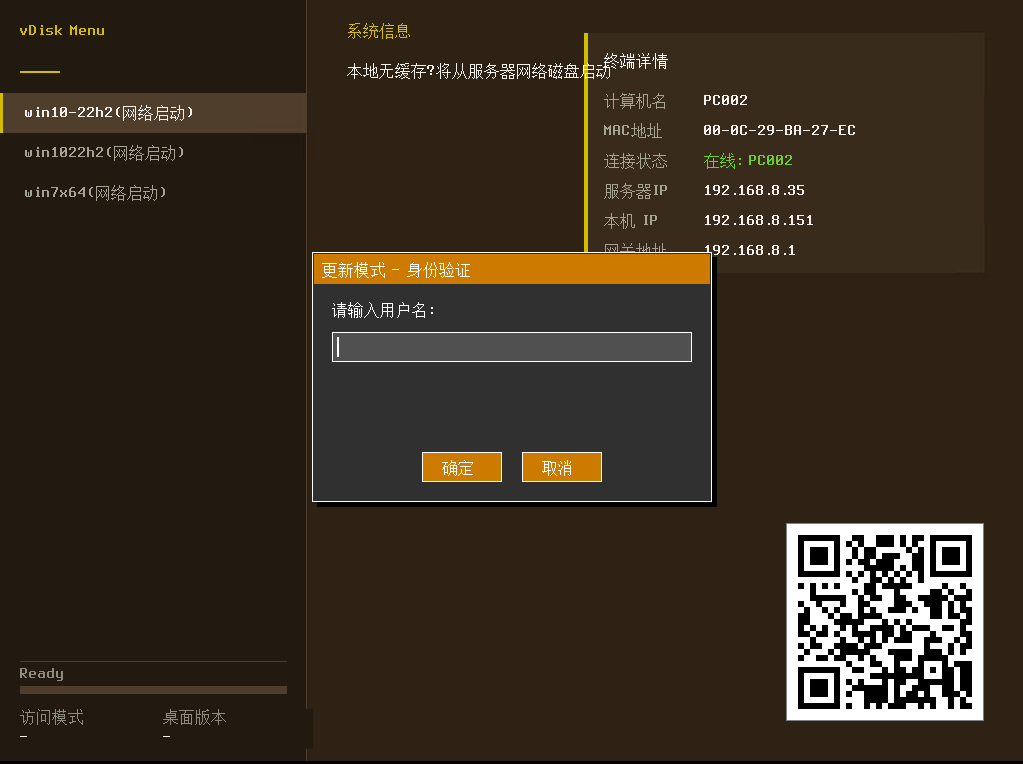
按下
Ctrl + O组合键,系统将弹出一个取消更新的确认框。确认取消后,系统将放弃此次更新操作。
常见问题与注意事项
-
更新失败: 如果更新失败,请检查网络连接是否正常、镜像源是否可用、磁盘空间是否充足。此外,还可以尝试重新启动系统,再次进行更新操作。
-
启动失败: 如果更新后系统无法启动,可能是由于镜像损坏或配置错误导致的。此时,可以尝试使用备份的镜像进行恢复,或者重新配置网络启动服务器。
-
更新时间: 更新时间取决于镜像的大小和网络速度。在更新过程中,请耐心等待,不要强制中断。
-
版本控制: 建议建立完善的镜像版本控制机制,方便回滚到之前的版本。
-
更新策略: 制定合理的更新策略,例如定期更新、紧急更新等,确保桌面云环境的安全性和稳定性。
-
权限管理: 严格控制更新权限,避免未经授权的更新操作。
-
兼容性测试: 在正式更新之前,务必进行兼容性测试,确保新的镜像与现有应用和服务能够正常工作。
进阶技巧
自动化更新
对于大规模的桌面云环境,手动更新镜像效率较低。可以考虑使用自动化工具或脚本,实现镜像的自动更新和部署。例如,可以使用 PXE 服务器的脚本功能,在特定时间自动更新镜像。
差异更新
为了减少更新时间和网络带宽占用,可以采用差异更新技术。该技术只更新镜像中发生变化的部分,而不是整个镜像。可以使用专门的差异更新工具,或者自行开发相关脚本。
多版本共存
在某些情况下,可能需要同时维护多个版本的镜像。例如,为了兼容旧的应用,或者进行灰度发布。可以使用 PXE 服务器的多版本管理功能,或者自行搭建多版本共存环境。
总结
本文档详细介绍了在网络启动环境下快速更新 vDisk 镜像的步骤和注意事项。通过遵循本文档的指导,您可以高效、安全地更新镜像,确保桌面云环境的稳定性和可靠性。希望本文档能帮助您更好地管理和维护您的桌面云环境。