创建兼容异构 BIOS/UEFI 多配置的 IDV 桌面
在虚拟桌面基础设施 (VDI) 环境中,尤其是在 IDV(Intelligent Desktop Virtualization)场景下,经常需要支持各种硬件和启动模式。本文档旨在指导运维人员和桌面云技术人员,如何创建兼容 BIOS 和 UEFI 两种启动模式,并支持多种硬件配置的 IDV 桌面,以满足不同用户的需求。
制作兼容 BIOS/UEFI 启动镜像(仅限 Windows 10 及以上)
以下步骤详细介绍了如何创建一个既能在 BIOS 模式下启动,也能在 UEFI 模式下启动的 Windows 10 或更高版本的系统镜像。此镜像将用于创建兼容不同启动模式的 IDV 桌面。
1. 制作 BIOS 模式的系统镜像
首先,需要创建一个基于 BIOS 模式的系统镜像。这意味着在安装操作系统时,需要选择 BIOS 引导方式,并将磁盘格式化为 MBR (Master Boot Record) 分区表。
- 步骤 1:使用 BIOS 模式启动安装介质(例如,ISO 镜像)。
- 步骤 2:在安装过程中,选择自定义安装,并删除所有现有分区。
- 步骤 3:在未分配空间上创建新的分区,安装程序会自动创建必要的系统分区(包括 MBR 引导记录)。
- 步骤 4:按照正常的 Windows 安装流程完成操作系统的安装。
2. 安装客户端并上传系统镜像
在成功安装操作系统后,需要安装 IDV 客户端软件,并将其上传到服务器。这是创建 IDV 桌面的关键步骤。
- 步骤 1:安装所需的 IDV 客户端软件。确保客户端版本与服务器版本兼容。
- 步骤 2:配置客户端,使其连接到 IDV 服务器。
- 步骤 3:使用 IDV 平台的上传工具,将该系统镜像(通常是 VHD 或 VHDX 格式)上传到服务器。
3. 挂载 VHD 镜像
上传完成后,需要在服务器上挂载上传的 VHD 镜像,以便进行后续的操作。这可以通过 Windows 自带的磁盘管理工具完成。
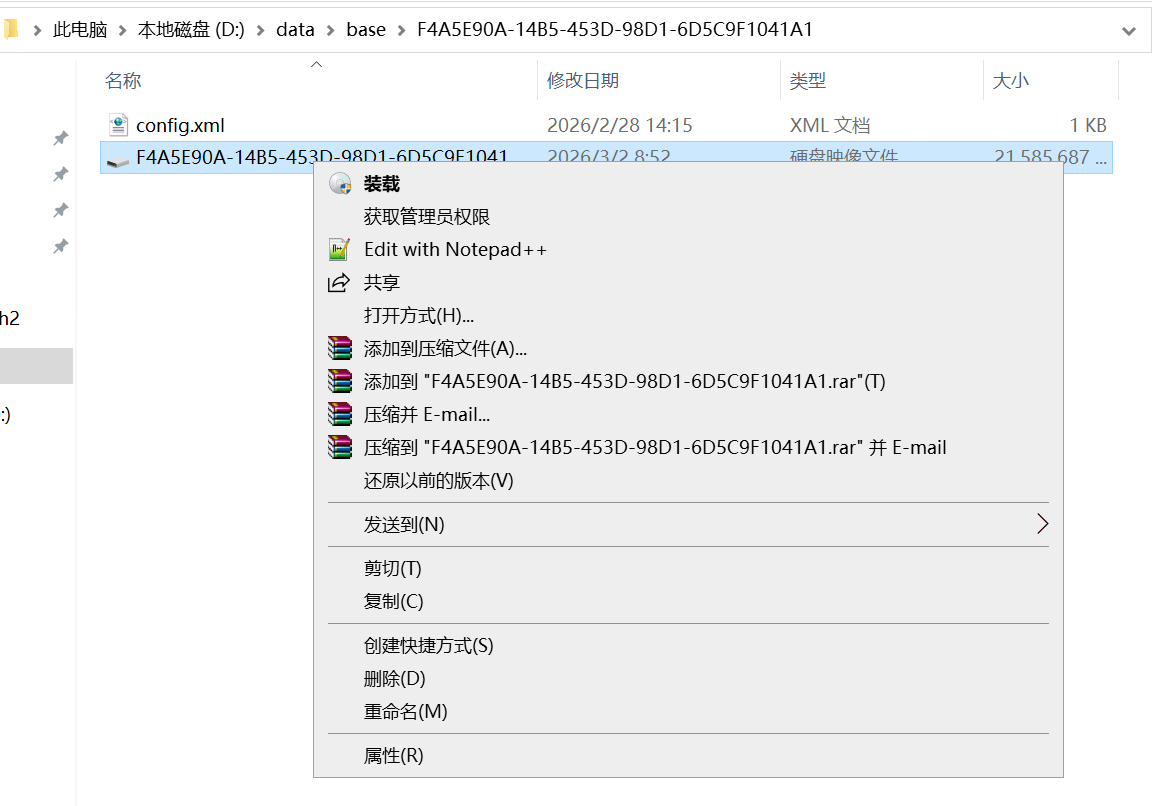
- 步骤 1:在服务器上,找到上传的 VHD 文件。
- 步骤 2:右键单击 VHD 文件,选择“装载”。Windows 会将 VHD 文件作为一个虚拟磁盘驱动器挂载到系统中。
4. 创建 FAT32 分区
为了支持 UEFI 启动,需要在 VHD 镜像中创建一个 FAT32 分区,用于存放 UEFI 启动文件。
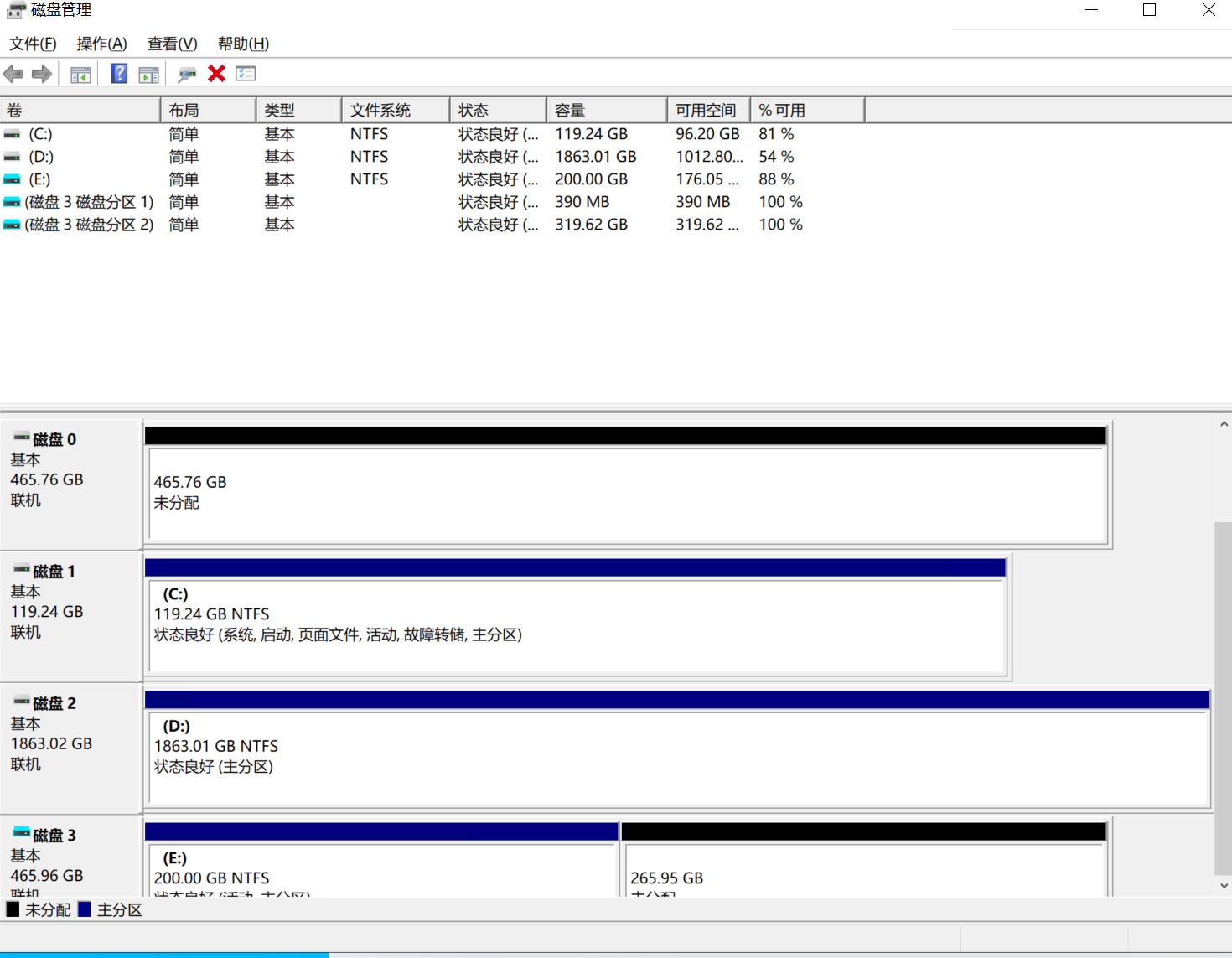
- 步骤 1:打开磁盘管理器 (
diskmgmt.msc)。 - 步骤 2:在磁盘管理器中,找到刚刚挂载的虚拟磁盘。
- 步骤 3:右键单击虚拟磁盘的未分配空间,选择“新建简单卷”。
- 步骤 4:按照向导提示,创建一个大小约为 1GB 的 FAT32 分区。 务必选择 FAT32 文件系统。
- 步骤 5:为该分区分配一个盘符(例如,E:)。
重要提示: 必须使用 FAT32 文件系统,因为 UEFI 固件通常只支持从 FAT32 分区读取启动文件。
5. 写入 UEFI 启动文件
现在,需要将 UEFI 启动文件写入到刚刚创建的 FAT32 分区中。这可以使用 bcdboot 命令完成。
- 步骤 1:以管理员身份打开命令提示符。
- 步骤 2:使用以下命令将 UEFI 启动文件写入到 FAT32 分区(假设 FAT32 分区的盘符为 E:):
bcdboot C:\Windows /s E: /f UEFI这条命令的含义是:将 C:\Windows 目录中的启动文件复制到 E: 盘(即 FAT32 分区),并配置为 UEFI 启动。
6. 复制驱动文件
为了确保 IDV 桌面在不同的硬件上都能正常工作,需要将通用的驱动程序复制到 VHD 镜像中的指定目录,以便在启动时加载。
- 步骤 1:在 VHD 镜像中创建一个名为
tools的目录(例如,在 C:\ 目录下创建C:\tools)。 - 步骤 2:将常见的硬件驱动程序(例如,网卡驱动、显卡驱动、声卡驱动等)复制到
tools目录中。
7. 卸载 VHD 镜像
完成所有必要的操作后,可以卸载 VHD 镜像。
- 步骤 1:在磁盘管理器中,右键单击虚拟磁盘。
- 步骤 2:选择“分离 VHD”。
- 步骤 3:在弹出的对话框中,选择“删除虚拟硬盘文件之后再分离”,然后单击“确定”。
8. 修改数据库平台类型
需要在 IDV 平台的数据库中修改该镜像的平台类型,将其标记为兼容双启动磁盘,以便系统能够正确识别并启动。
注意: 此步骤的具体操作方式取决于所使用的 IDV 平台的具体实现。请参考 IDV 平台的文档或联系技术支持,了解如何修改数据库中的平台类型。
通常,平台类型的值需要设置为 4,代表兼容双启动磁盘。
9. 重新加载磁盘
在修改数据库后,需要将该磁盘从 IDV 平台中删除,然后重新添加进来,以使更改生效。
- 步骤 1:在 IDV 平台管理界面中,找到该系统镜像。
- 步骤 2:删除该系统镜像。
- 步骤 3:重新添加该系统镜像。
常见问题与注意事项
- FAT32 分区大小: 1GB 的 FAT32 分区通常足够存放 UEFI 启动文件。如果需要更大的空间,可以适当增加分区大小。
- 驱动程序兼容性: 确保复制到
tools目录中的驱动程序与 Windows 版本兼容。 - UEFI 启动顺序: 在某些情况下,需要在 UEFI 固件设置中调整启动顺序,确保从 FAT32 分区启动。
- IDV 平台兼容性: 不同的 IDV 平台可能对兼容 BIOS/UEFI 启动的镜像有不同的要求。请参考所使用的 IDV 平台的文档。
- 安全注意事项: 修改数据库前,请务必备份数据库,以防止意外情况发生。
- 测试: 在正式部署之前,务必在不同的硬件上测试该镜像,以确保其兼容性和稳定性。
总结
通过以上步骤,可以创建一个兼容 BIOS 和 UEFI 两种启动模式的 IDV 桌面镜像。这种镜像能够支持各种硬件配置,并提供更灵活的部署选项。请务必仔细阅读本文档,并根据实际情况进行操作。同时,建议参考所使用的 IDV 平台的文档,以了解更多信息。