IDV3 Linux 客户端升级指南
本文档旨在为运维人员提供 IDV3 Linux 客户端的升级流程指导。遵循本文档步骤,可以确保客户端平滑升级,并最大程度减少业务中断。本文档假设您已具备基本的 Linux 系统管理经验,并熟悉命令行操作。
升级步骤详解
1. 打开命令行控制台
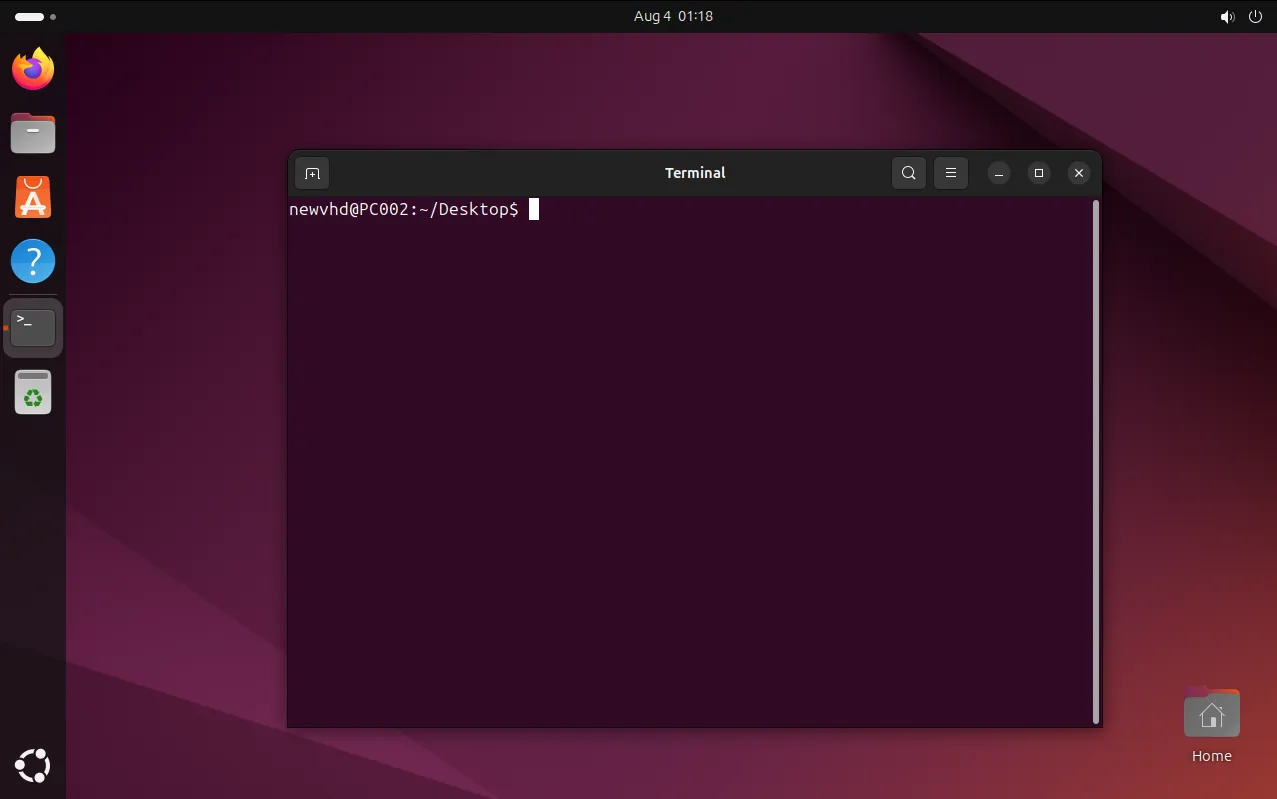
首先,您需要在 Linux 客户端上打开一个命令行终端。可以使用诸如 GNOME Terminal、Konsole 或者 Xterm 等任何您熟悉的终端程序。确保您能够以管理员身份执行命令。
2. 获取 Root 权限
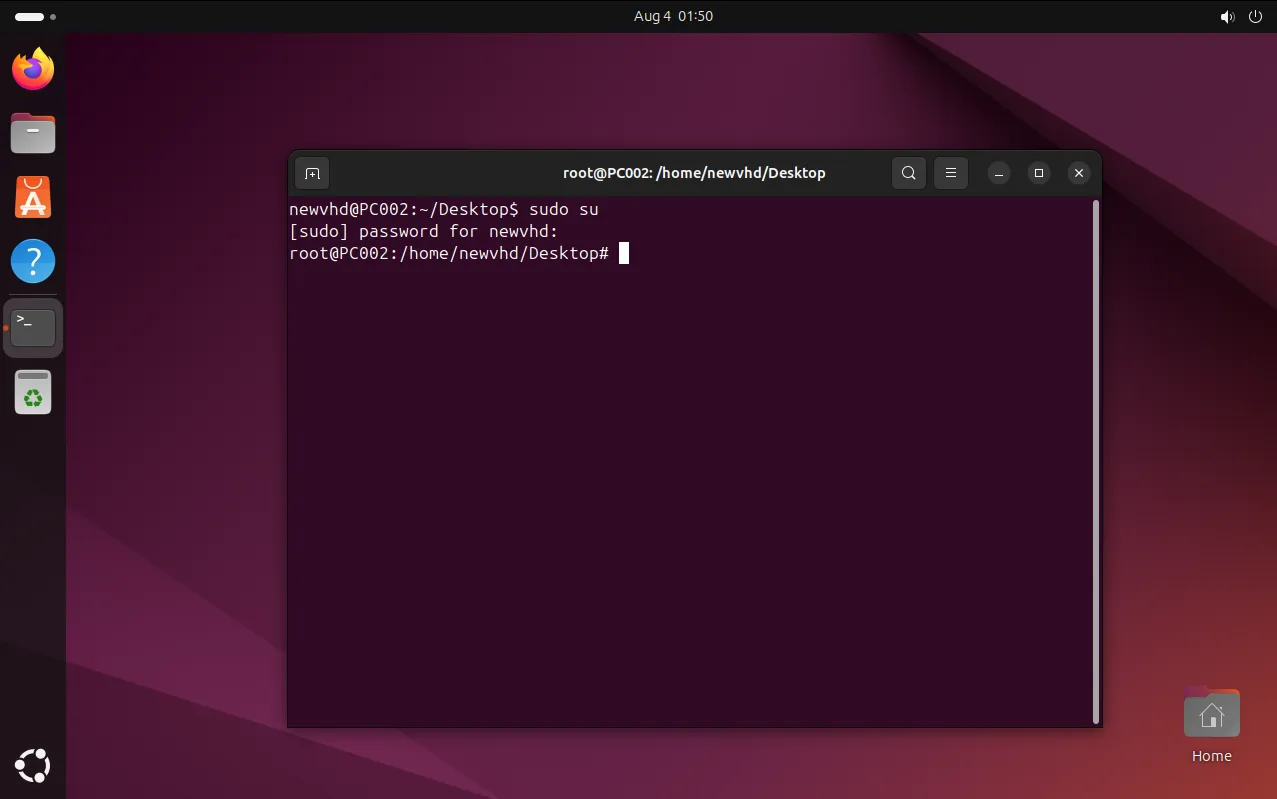
IDV3 客户端的升级需要 root 权限。在终端中,使用 sudo su 命令切换到 root 用户。系统会提示您输入当前用户的密码,输入密码后即可获得 root 权限。
sudo su重要提示: 请谨慎使用 root 权限,避免误操作导致系统不稳定。
3. 进入升级模式
执行 enterUpdate 命令进入客户端的升级模式。此命令会触发客户端的内部机制,准备进行升级操作。请注意,enterUpdate 命令区分大小写。
enterUpdate4. 确认并重启
执行 enterUpdate 命令后,系统会提示您确认是否重启并进入升级模式。输入 y (yes) 并按回车键,客户端将自动重启并进入升级过程。请确保在执行此步骤前保存所有未保存的工作。
5. 完成升级并退出升级模式
客户端重启后,会自动执行升级操作。升级完成后,系统会提示您退出升级模式。如果升级过程中出现错误,请查看错误日志并根据日志信息进行排查。通常情况下,网络连接问题、磁盘空间不足或者文件权限问题都可能导致升级失败。
升级完成后,使用 leaveupdate 命令退出升级模式。同样,执行此命令需要 root 权限,请确保在使用 sudo su 命令提权后执行。
leaveupdate注意: 退出升级模式后,客户端才能正常提供服务。
6. 记录更新日志 (可选)
为了方便后续维护和问题排查,建议您记录本次升级的详细日志,包括升级时间、版本号、升级内容、以及任何异常情况。可以将日志信息保存到本地文件或者上传到集中日志管理平台。
7. 推送更新数据 (可选)
如果您的 IDV3 客户端连接到中央管理服务器,客户端会自动将升级后的数据推送给服务器。 如果没有自动推送,您可能需要手动同步更新数据。 具体的操作方式取决于您的 IDV3 服务器配置。请查阅服务器端的管理文档,了解如何手动同步客户端更新数据。
常见问题与注意事项
- 网络连接: 升级过程中需要稳定的网络连接,请确保客户端能够正常访问互联网。
- 磁盘空间: 升级需要足够的磁盘空间,请确保客户端所在分区有足够的可用空间。建议预留至少 5GB 的可用空间。
- 权限问题: 升级过程需要 root 权限,请确保您已使用
sudo su命令切换到 root 用户。 - 升级失败: 如果升级失败,请查看错误日志,并根据日志信息进行排查。常见的错误包括网络连接问题、磁盘空间不足、文件权限问题以及软件包损坏。
- 版本兼容性: 升级前请确认新版本客户端与服务器版本兼容。如果不兼容,可能会导致客户端无法正常连接到服务器。
- 备份数据: 在升级前,建议您备份重要数据,以防万一升级过程中出现意外情况导致数据丢失。
- 升级时间: 升级过程可能需要一段时间,具体时间取决于网络速度和客户端硬件配置。请耐心等待升级完成。
- 升级中断: 避免在升级过程中中断操作,否则可能会导致客户端损坏。如果意外中断,请重新启动客户端并尝试重新升级。
总结
本文档详细介绍了 IDV3 Linux 客户端的升级流程,并提供了常见问题与注意事项。遵循本文档的步骤,可以确保客户端平滑升级,并最大程度减少业务中断。在升级前,请务必仔细阅读本文档,并做好充分的准备。如果遇到任何问题,请及时联系技术支持人员。
希望本文档对您有所帮助!