vDisk 桌面云环境下的手动课表编排指南
在 vDisk 桌面云解决方案中,课表管理是资源有效分配和用户体验的关键环节。本文档旨在为运维人员提供在 vDisk 环境下进行手动课表编排的详细指南,帮助您灵活地安排课程资源,满足不同的教学需求。本文将涵盖手动排课的入口、操作限制、以及常见问题解答,确保您能够高效地完成课表编排工作。
定位到课表管理界面
首先,您需要登录 vDisk 管理控制台,并导航至课表管理模块。具体步骤如下:
- 登录 vDisk 管理控制台。
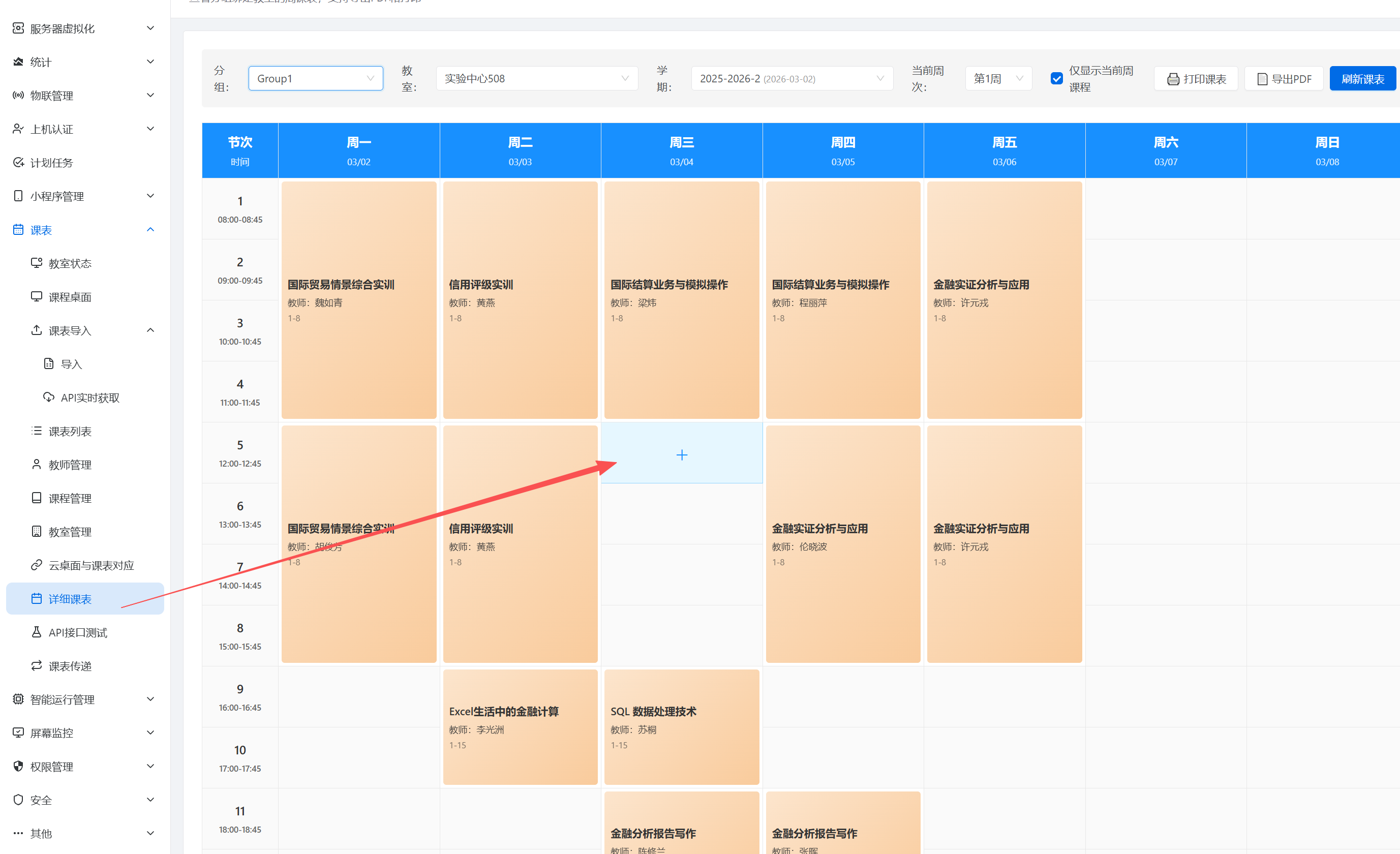
- 在控制台的导航菜单中,找到“课表”选项。
- 点击“课表”选项,进入课表管理界面。
- 在课表管理界面,选择“详细课表”选项,进入详细课表视图。
详细课表视图将展示当前已经存在的课表信息,并允许您进行手动编排操作。
手动插入课表
vDisk 允许在已导入的课表基础上,进行手动插入新的课程安排。这对于临时调整、补课安排等场景非常有用。 请注意以下步骤:
- 在详细课表视图中,找到您想要插入新课程的空白区域(例如,未安排课程的时间段)。
- 点击该空白区域,系统将弹出课表编辑窗口。
- 在课表编辑窗口中,填写课程名称、教师、上课时间、教室等相关信息。
- 确认信息无误后,点击“保存”按钮。
- 新课程安排将立即生效,并显示在详细课表中。
操作限制与注意事项
在进行手动课表编排时,需要注意以下限制和注意事项,以避免操作失误:
- 不允许修改原始导入的课表: vDisk 系统出于数据安全和一致性的考虑,不允许直接修改通过系统导入功能导入的原始课表数据。您只能在空白区域插入新的课程安排。这意味着,如果您需要修改原始课表中的信息,您需要先删除原始课表,然后再重新导入修改后的课表。
- 仅能删除手动添加的课表: 您只能删除通过手动插入方式添加的课程安排。对于原始导入的课表数据,您无法直接删除其中的课程。如果需要删除原始课表中的课程,您需要删除整个原始课表,然后重新导入。
- 避免时间冲突: 在插入新的课程安排时,请务必检查是否存在时间冲突。如果新的课程安排与已有的课程安排在时间上存在重叠,系统可能会给出警告提示。
- 资源分配: 确保新课程安排所需要的资源(例如,教室、设备等)可用。如果资源不足,可能会导致课程安排失败。
- 权限管理: 确保您拥有足够的权限进行课表编排操作。如果权限不足,您可能无法进行插入或删除操作。
重要提示: 在进行任何课表修改操作之前,建议您备份当前的课表数据,以防止意外情况发生。
常见问题解答
Q: 为什么我无法修改原始导入的课表?
A: 为了保证数据的完整性和一致性,vDisk 系统不允许直接修改原始导入的课表。您可以删除原始课表,重新导入修改后的版本,或者在空白区域手动插入新的课程安排。
Q: 我可以删除原始导入的课表中的单个课程吗?
A: 不可以。您只能删除整个原始课表,然后重新导入修改后的版本。无法单独删除原始课表中的某个课程。
Q: 手动插入的课程安排会立即生效吗?
A: 是的。一旦您保存了手动插入的课程安排,它将立即生效,并显示在详细课表中。
Q: 如何避免手动排课时出现时间冲突?
A: 在插入新的课程安排时,请仔细检查是否有时间冲突。vDisk 系统通常会提供时间冲突检测功能,当发现冲突时会给出警告提示。
Q: 我没有权限进行课表编排,怎么办?
A: 请联系 vDisk 系统管理员,申请相应的权限。只有拥有课表管理权限的用户才能进行课表编排操作。
总结
手动课表编排是 vDisk 桌面云环境中一项重要的管理功能。通过本文档的介绍,您应该已经了解了如何进行手动课表的插入操作,以及需要注意的操作限制和注意事项。请务必仔细阅读本文档,并在实际操作中谨慎操作,以确保课表编排的准确性和有效性。掌握手动课表编排技能将有助于您更好地管理 vDisk 桌面云环境中的课程资源,提升教学效率和用户体验。