构建兼容 BIOS/UEFI 多配置桌面云镜像
在桌面云环境中,为了支持不同硬件配置的终端设备,尤其是同时存在使用传统 BIOS 和新型 UEFI 引导模式的设备,我们需要创建一种能够兼容这两种启动模式的镜像。本文将详细介绍如何创建这种兼容性镜像,以便实现更广泛的桌面云部署。
步骤详解:打造 BIOS/UEFI 双启动镜像
以下步骤将指导您如何创建同时支持 BIOS (MBR) 和 UEFI (GPT) 启动模式的 Windows 10 或更高版本镜像。请确保您具有管理员权限,并且对磁盘管理和命令行操作有一定的了解。
1. 创建基于 BIOS 的系统镜像
首先,我们需要创建一个基于 BIOS 模式的系统镜像作为基础。这个镜像将成为我们后续添加 UEFI 启动支持的基础。
-
安装系统: 在虚拟机或物理机上,选择 BIOS 启动模式安装 Windows 10 或更高版本的操作系统。请注意,在安装过程中,磁盘分区方式必须选择 MBR(主引导记录)分区表。
-
安装客户端: 安装必要的桌面云客户端软件和驱动程序。
-
系统上传: 将安装完成的系统镜像(VHD 文件)上传至桌面云服务器。
2. 挂载 VHD 镜像
为了修改镜像内容,我们需要将上传的 VHD 文件挂载到服务器上。
-
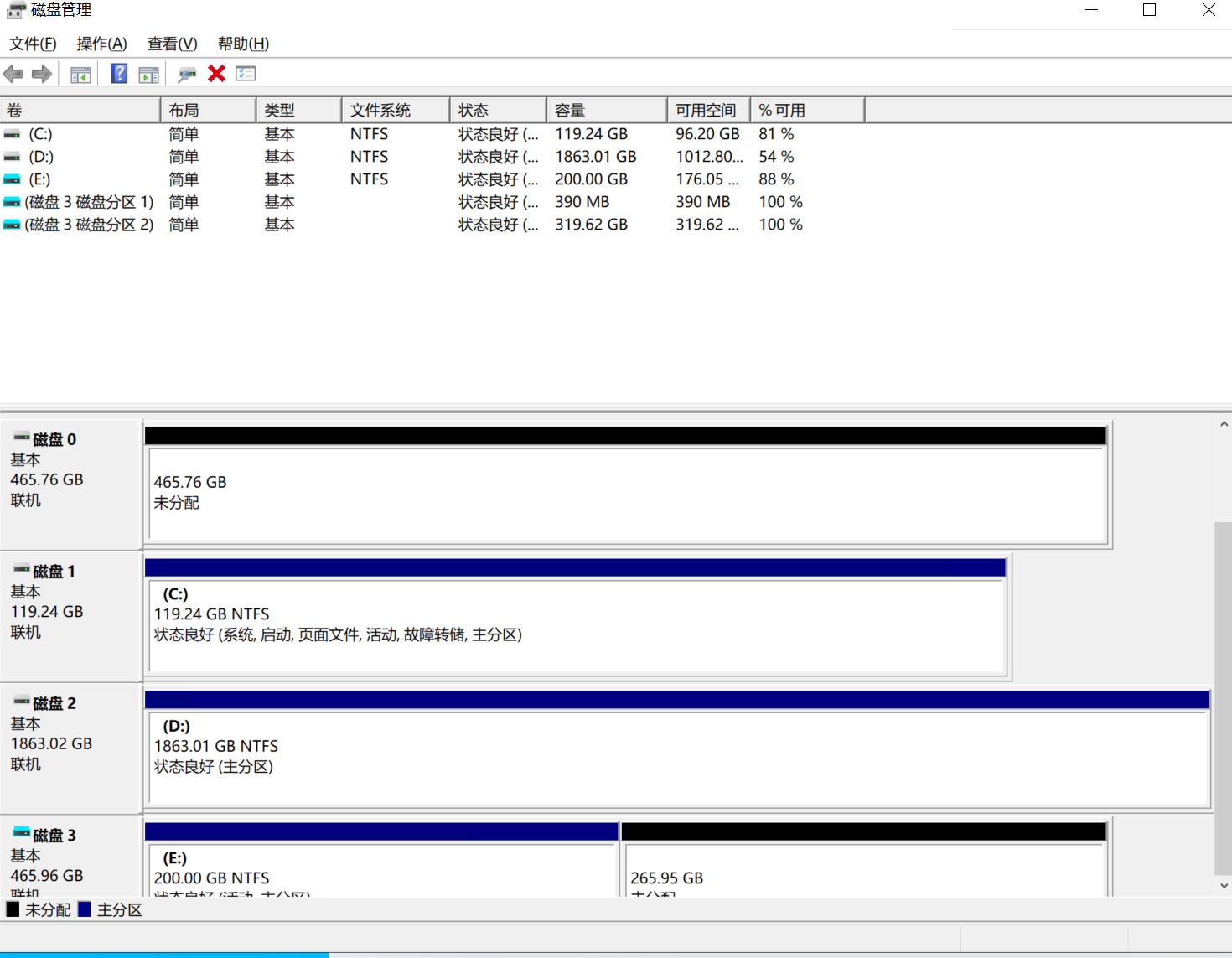
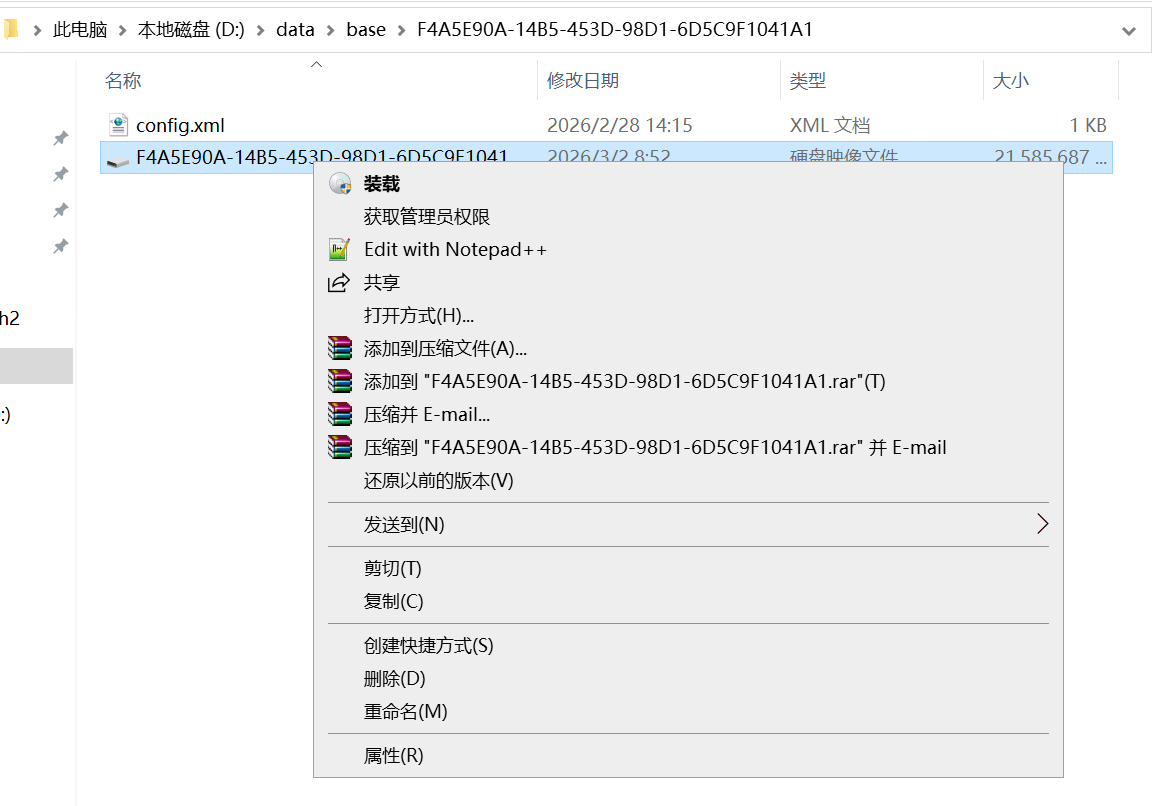
服务器挂载: 在服务器上,双击刚刚上传的 VHD 文件,将其挂载为一个虚拟磁盘。如果双击无法挂载,可以使用磁盘管理工具手动挂载。
3. 创建 FAT32 分区
UEFI 启动需要一个 FAT32 格式的分区来存放启动文件。我们需要在挂载的 VHD 镜像中创建一个 1GB 的 FAT32 分区。
-
打开磁盘管理器: 在服务器上打开磁盘管理器 (
diskmgmt.msc)。 -
创建分区: 在磁盘管理器中,找到刚刚挂载的虚拟磁盘,右键单击未分配空间,选择“新建简单卷”。
-
分区格式: 在新建简单卷向导中,指定分区大小为 1GB,文件系统选择 FAT32,并分配一个盘符。
-
重要提示: 务必选择 FAT32 分区格式,这是 UEFI 启动的必要条件。
4. 写入 UEFI 启动文件
现在,我们需要将 UEFI 启动文件写入到刚刚创建的 FAT32 分区中。Windows 提供了 bcdboot 命令来完成这个任务。
-
打开命令提示符: 以管理员身份打开命令提示符。
-
使用 bcdboot 命令: 使用以下命令将 UEFI 启动文件写入到 FAT32 分区。请将
X:替换为 FAT32 分区的盘符,C:替换为 Windows 系统盘符:bcdboot C:\Windows /s X: /f UEFI这条命令的含义是:
C:\Windows: 指定 Windows 系统目录。/s X:: 指定启动文件存放的目标分区 (FAT32 分区)。/f UEFI: 指定启动模式为 UEFI。
5. 复制驱动文件
为了确保系统在不同硬件上都能正常启动,我们需要将必要的驱动文件复制到镜像中。
-
创建 tools 目录: 在系统盘(C 盘)的根目录下创建一个名为
tools的目录。 -
复制驱动: 将常用的网卡驱动、显卡驱动等驱动程序复制到
C:\tools目录中。这些驱动程序将用于在启动过程中加载必要的硬件支持。
6. 卸载虚拟磁盘
完成上述操作后,我们可以安全地卸载虚拟磁盘。
-
卸载: 在磁盘管理器中,右键单击虚拟磁盘,选择“脱机”。然后,右键单击,选择“弹出”。
7. 修改数据库配置
这一步涉及到桌面云管理平台的数据库操作,不同的平台可能操作方式略有不同。以下提供一个通用的概念,具体操作请参考您的桌面云平台文档。
-
修改平台类型: 在桌面云管理平台的数据库中,找到该镜像对应的记录,将平台类型修改为支持双启动的类型。例如,可以将平台类型设置为
4,表示兼容 BIOS/UEFI 双启动磁盘。
8. 重新导入镜像
最后,我们需要将修改后的镜像重新导入到桌面云平台中。
-
删除旧镜像: 在桌面云管理平台中,删除原有的镜像记录(注意:仅仅是删除记录,不是删除 VHD 文件)。
-
重新添加: 重新将 VHD 文件添加到桌面云平台中。平台会根据新的配置,创建新的桌面云桌面。
常见问题与注意事项
-
FAT32 分区大小: 1GB 的 FAT32 分区通常足够存放 UEFI 启动文件。如果需要存放其他启动工具或自定义启动程序,可以适当增加分区大小。
-
驱动程序选择: 确保选择的驱动程序与目标硬件兼容。尽量选择通用驱动程序,以提高兼容性。
-
bcdboot 命令参数: 正确使用
bcdboot命令的参数非常重要。错误的参数可能导致启动失败。 -
数据库修改: 修改数据库配置时,请务必谨慎操作,避免影响其他桌面云桌面的正常运行。
-
兼容性测试: 完成镜像创建后,务必在不同硬件配置的终端设备上进行测试,确保镜像能够正常启动和运行。
-
Windows PE 环境: 如果对命令行操作不熟悉,可以考虑使用 Windows PE 环境来创建 FAT32 分区和写入启动文件。Windows PE 提供了图形界面,操作更直观。
总结
通过以上步骤,我们可以创建一个兼容 BIOS/UEFI 双启动的桌面云镜像,从而更好地支持异构硬件环境。这种镜像可以简化桌面云部署和管理,提高用户体验。在实际操作中,请根据您的桌面云平台和硬件环境进行适当调整。 希望本文能够帮助您成功创建兼容性镜像,提升桌面云解决方案的灵活性和适用性。