桌面云访问模式详解与配置指南
在使用桌面云解决方案时,选择合适的访问模式对于确保数据安全、优化用户体验以及简化运维管理至关重要。本文档旨在详细介绍桌面云中的几种常见访问模式,并提供配置和使用建议,帮助运维人员和桌面云用户更好地理解和应用这些模式。
访问模式概述
桌面云平台通常提供多种访问模式,以满足不同应用场景的需求。 常见的访问模式包括:还原模式、读写模式以及读写模式+定期重置。 每种模式都有其独特的优势和适用场景,选择合适的模式对于提高桌面云的使用效率和安全性至关重要。
不同访问模式详解
1. 还原模式
还原模式是一种保护桌面环境的强大工具。 在这种模式下,用户对桌面所做的任何更改(包括安装软件、修改配置、创建文件等)在每次桌面重启后都会被自动清除,恢复到预定义的初始状态。 这意味着用户每次启动桌面时,都会获得一个“干净”的环境,从而防止恶意软件、病毒或其他不必要的更改永久影响桌面系统。
适用场景:
- 公共环境: 非常适合图书馆、学校机房、网吧等公共场所,这些场所的用户经常变化,需要确保每个用户都能获得一致且安全的环境。
- 测试环境: 用于软件测试或系统评估,可以在每次测试后快速恢复到初始状态,避免残留数据干扰后续测试。
- 安全性要求高的场景: 适用于需要严格控制桌面环境的应用场景,例如金融机构或政府部门,可以防止未经授权的软件安装或数据泄露。
2. 读写模式
读写模式允许用户对桌面进行持久性更改。 在这种模式下,用户对桌面所做的所有修改都会被保存,并在重启后保留。 这意味着用户可以像使用传统PC一样安装软件、保存文件、修改配置等,所有更改都会被保留下来。
重要提示: 在读写模式下,桌面数据会一直保留,直到从读写模式切换回还原模式时,才会清除所有数据。 因此,在切换模式之前,请务必备份重要数据。
适用场景:
- 需要个性化配置的场景: 适用于需要根据个人偏好进行定制的桌面环境,例如开发人员的开发环境或设计师的设计环境。
- 需要长期使用的应用: 适用于需要安装常用软件并长期使用的应用场景,例如办公环境或内容创作环境。
3. 读写模式 + 定期重置
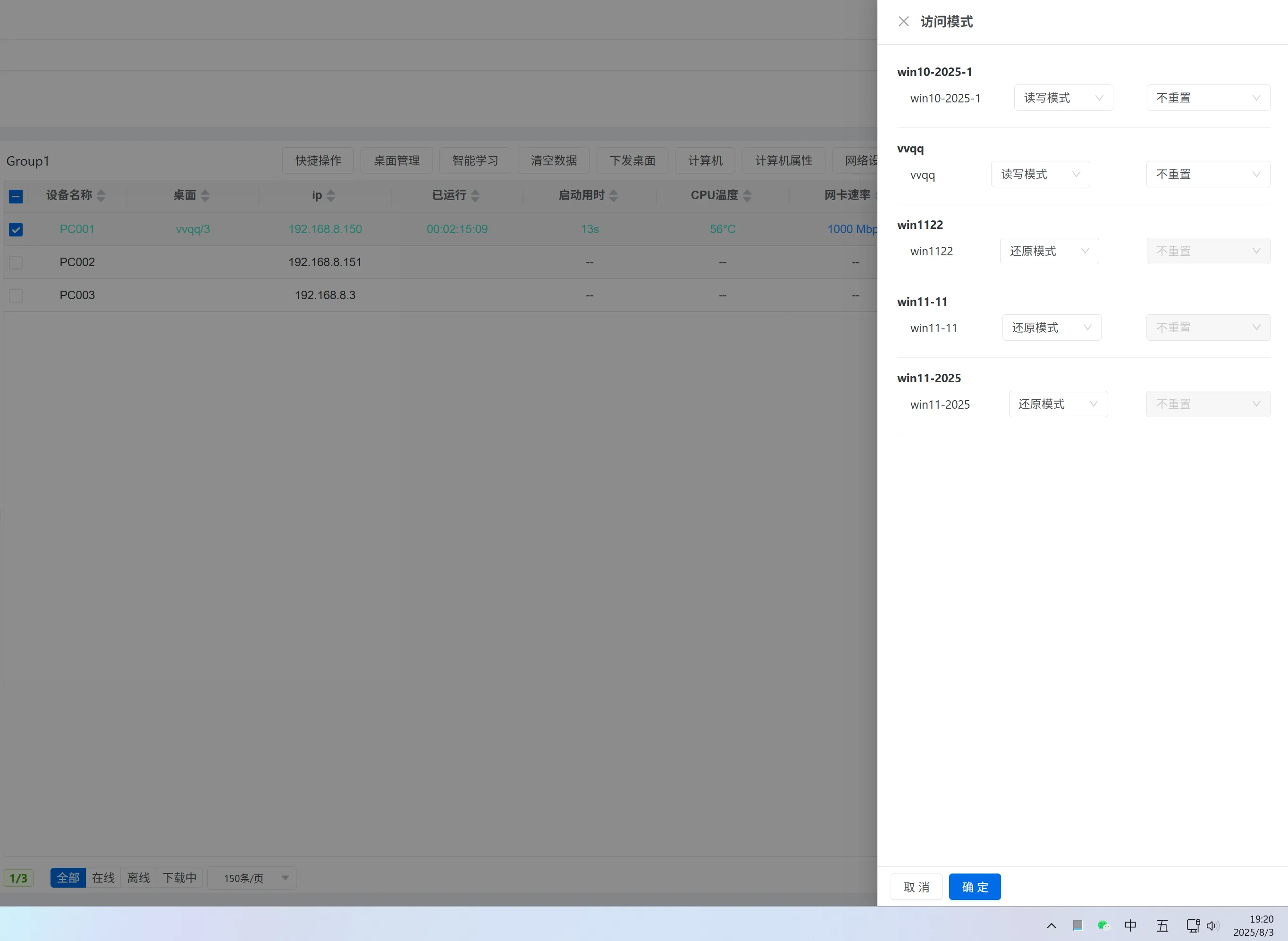
读写模式 + 定期重置模式结合了读写模式的灵活性和还原模式的安全性。 在这种模式下,用户可以像在读写模式下一样对桌面进行持久性更改,但系统会在预设的时间间隔(例如每天、每周或每月)自动清除桌面数据,恢复到预定义的初始状态。
清除机制: 系统会在设置条件的第一次开机时清除数据。例如,如果设置为每日重置,则会在每日第一次启动时清除数据。如果设置为每周一重置,则会在每周一启动时清除数据。如果指定的时间未开机,则会跳过本次清除,并在下一次符合清除规则时自动清除写入的数据。
适用场景:
- 需要定期清理的开发/测试环境: 适用于开发或测试环境,允许开发者自由安装和配置软件,但定期清除数据可以避免环境变得混乱或臃肿。
- 需要一定程度个性化且安全性要求较高的环境: 适用于既需要一定程度的个性化配置,又需要定期清理以确保安全性的环境,例如需要安装特定软件的办公环境。
配置访问模式
通常,您可以通过桌面云的管理控制台来配置访问模式。具体步骤可能因不同的桌面云平台而有所不同,但通常包括以下步骤:
- 登录管理控制台: 使用管理员账号登录桌面云平台的管理控制台。
- 导航到桌面管理: 在控制台中找到“桌面管理”或类似的选项。
- 选择桌面池或桌面: 选择要配置访问模式的桌面池或单个桌面。
- 配置访问模式: 在桌面池或桌面的配置页面中,找到“访问模式”或类似的选项,并选择所需的访问模式。
- 保存配置: 保存配置更改,并根据需要重启桌面。
常见问题与注意事项
1. 数据备份
在切换访问模式或配置定期重置时,务必提前备份重要数据。 特别是从读写模式切换到还原模式或使用定期重置功能时,所有未备份的数据都将被清除。
2. 权限管理
确保只有授权人员才能修改访问模式配置。 错误的配置可能会导致数据丢失或安全风险。
3. 性能影响
还原模式和定期重置模式可能会对桌面启动速度产生一定影响,因为每次启动都需要恢复到初始状态。 在选择访问模式时,需要权衡安全性和性能之间的平衡。
4. 软件兼容性
某些软件可能与还原模式不兼容,例如需要持久性存储配置信息的软件。 在使用还原模式之前,需要测试软件的兼容性。
5. 重置时间配置
在使用读写模式 + 定期重置模式时,请仔细配置重置时间。 确保重置时间不会影响用户的正常工作。
总结
选择合适的桌面云访问模式对于确保数据安全、优化用户体验以及简化运维管理至关重要。 还原模式适用于公共环境和测试环境,读写模式适用于需要个性化配置的场景,读写模式 + 定期重置模式适用于需要定期清理的开发/测试环境。 在配置访问模式时,务必注意数据备份、权限管理、性能影响、软件兼容性和重置时间配置等问题。 通过合理选择和配置访问模式,可以充分发挥桌面云的优势,提高工作效率和安全性。