利用计划任务自动化管理云桌面
在云桌面环境中,高效的资源管理至关重要。通过合理配置计划任务,运维人员可以自动化执行诸如重启、关机、消息通知等操作,从而提升管理效率、降低运维成本。本文将详细介绍如何在云桌面控制台中使用计划任务功能,以及如何利用 Cron 表达式进行灵活配置,实现定时管理云桌面。
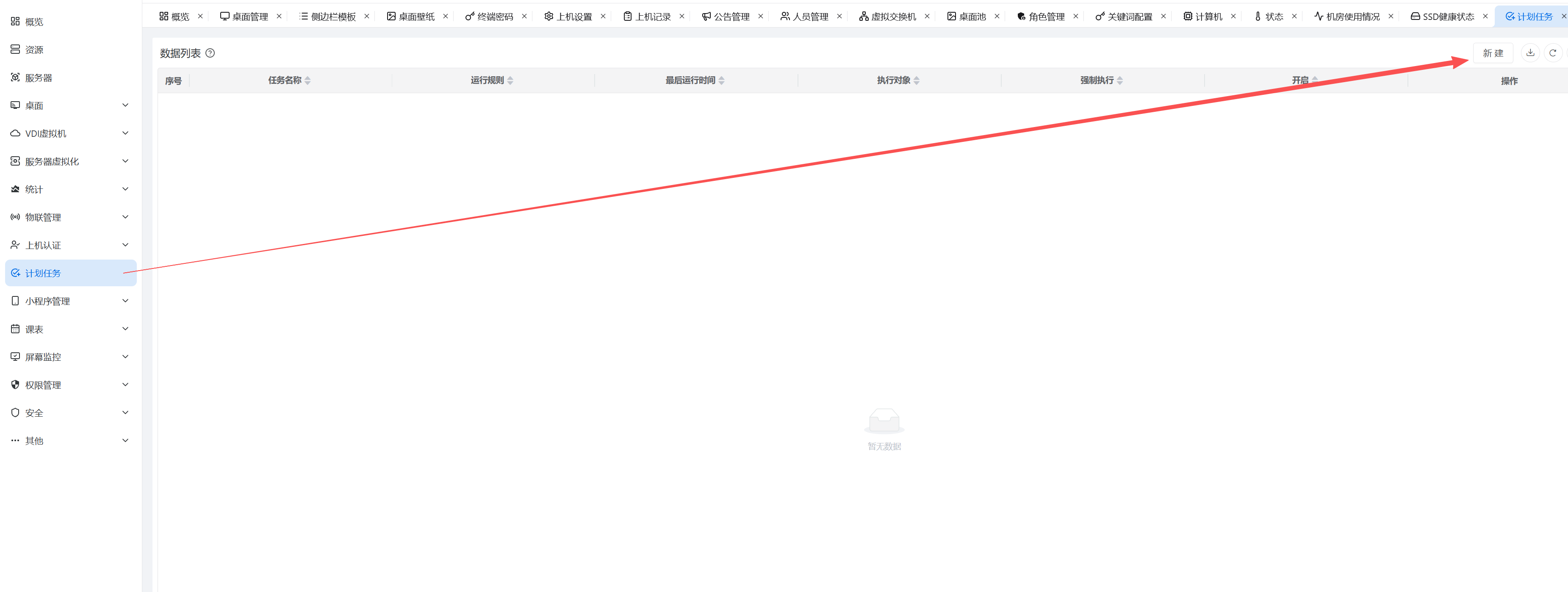
计划任务配置入口
计划任务的管理入口通常位于云桌面控制台的“计划任务”或类似名称的模块下。具体路径可能因云桌面厂商而异,请参考您所使用的云桌面平台的文档。
新建计划任务
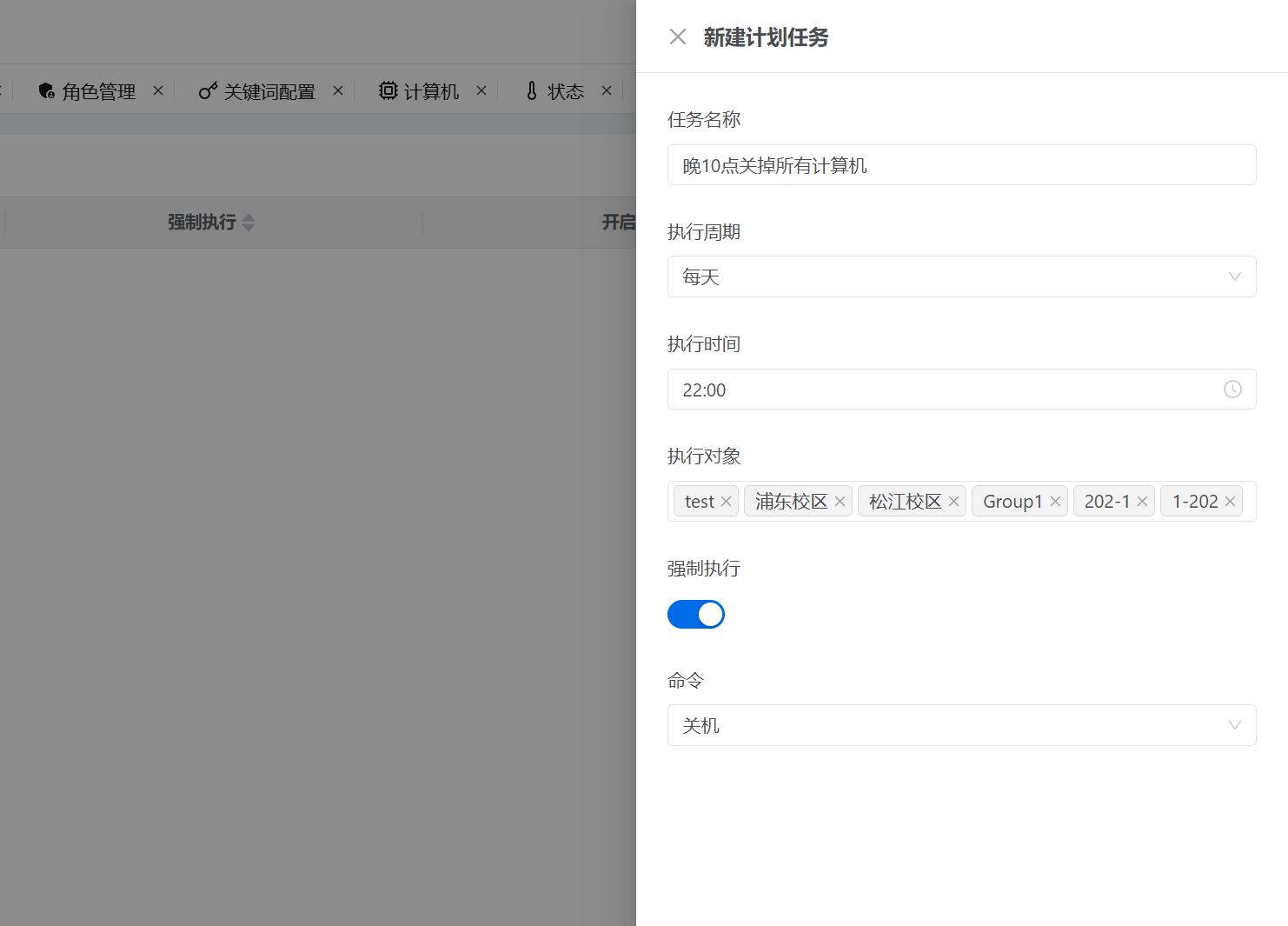
创建计划任务通常需要配置以下几个关键要素:
-
任务名称
为计划任务指定一个清晰、易于理解的名称,方便日后识别和管理。例如:“每日凌晨重启所有办公桌面”。
-
执行周期
设置任务的执行频率。云桌面平台通常提供预设的周期选项,如每天、每周、每月等。更高级的配置可以通过 Cron 表达式实现,允许精确到分钟级别的调度。
-
执行对象
选择需要执行任务的云桌面分组。通过批量选择分组,可以一次性管理多个云桌面,大幅提高效率。注意:在生产环境中,务必仔细核对分组选择,避免误操作影响业务。
-
强制执行
决定任务执行的优先级。非强制执行模式下,系统会检测目标云桌面的状态,例如是否存在学习模式、更新模式、读写模式,或正在下载文件。如果存在上述情况,任务将会跳过执行,避免干扰用户工作。强制执行模式则会忽略这些状态,强制执行命令。请谨慎使用强制执行模式,以免造成数据丢失或其他不可预测的后果。
-
命令
选择要执行的具体命令,例如:
- 重启:重启选定的云桌面。
- 关机:关闭选定的云桌面。
- 发送消息:向选定的云桌面发送消息通知。
Cron 表达式:灵活定义执行周期
云桌面平台通常支持使用 Cron 表达式自定义任务的执行周期,提供极高的灵活性。Cron 表达式是一种强大的时间表达式,可以精确地定义任务的执行时间。
Cron 表达式语法
Cron 表达式由 5 个(或 6 个,包含秒)字段组成,每个字段代表一个时间单位。各字段之间用空格分隔。标准 Cron 表达式的字段顺序为:分、时、日、月、周几。一些平台可能支持增加“秒”字段,将其置于最前面。
| 位置 | 字段名 | 取值范围 | 允许特殊字符 | 说明与示例 |
|---|---|---|---|---|
| 第 1 位 | 分钟 (minute) | 0–59 | * , - / |
每小时内的第几分钟执行。例:30 表示每小时的 30 分执行。 |
| 第 2 位 | 小时 (hour) | 0–23 | * , - / |
一天内的第几小时执行。例:14 表示下午 2 点执行。 |
| 第 3 位 | 日 (day of month) | 1–31 | * , - / ? L W |
当月第几天。例:1 每月 1 号执行;1-5 每月 1 到 5 号执行。 |
| 第 4 位 | 月 (month) | 1–12 或 JAN–DEC | * , - / |
第几月。例:* 每月执行;1,6 仅 1 月和 6 月执行。 |
| 第 5 位 | 周几 (day of week) | 0–7(0 和 7 均为周日)或 SUN–SAT | * , - / ? L # |
星期几执行。例:1-5 周一至周五执行;0 或 7 周日执行。 |
常用特殊字符
| 字符 | 含义 | 示例 |
|---|---|---|
* |
任意/每 | 分钟位 * 表示每分钟。 |
, |
列举 | 1,15,30 表示 1、15、30 分钟。 |
- |
范围 | 1-5 表示 1 到 5。 |
/ |
步长 | */5 表示每 5 单位;0/15 表示从 0 起每 15 单位。 |
? |
不指定(仅日/周) | 日与周通常只指定其一,另一用 ?。 |
Cron 表达式使用示例
| Cron 表达式 | 含义 |
|---|---|
0 9 * * * |
每天 9:00 执行 |
0 18 * * 1-5 |
每周一至周五 18:00 执行 |
30 8 1 * * |
每月 1 号 8:30 执行 |
0 */2 * * * |
每 2 小时整点执行一次 |
0 0 * * 0 |
每周日 0:00 执行 |
0 0 L * * |
每月最后一天 0:00 执行 |
任务执行状态与日志
创建并启用计划任务后,云桌面平台通常会记录任务的执行状态,例如上次执行时间、执行结果等。部分平台还提供详细的执行日志,方便排查问题。
常见问题与注意事项
- 任务冲突:避免创建相互冲突的计划任务。例如,同时设置在同一时间重启和关机,可能导致任务执行异常。
- 时区问题:确保计划任务的时区设置与云桌面所在的时区一致,避免任务在错误的时间执行。
- 权限问题:计划任务