zhizuoqidongUpan
还在为新旧电脑启动方式不兼容而烦恼吗?制作一个同时兼容传统 BIOS 和新型 EFI 启动模式的 U 盘,能有效解决这一问题,简化系统安装、故障排除和数据恢复等系统维护流程,提高工作效率。相比于传统单启动 U 盘,双启动 U 盘兼容性更好,适用范围更广。本文将详细指导你如何 zhizuoqidongUpan,打造一个万能启动盘,轻松应对各种启动难题。
快速开始:获取 BIOS/EFI 双启动 U 盘制作工具
要制作一个 BIOS/EFI 双启动 U 盘,首先需要一款合适的工具。使用启动盘制作工具包,可以帮助你快速 zhizuoqidongUpan,制作出同时支持两种启动模式的启动盘:
下载地址:百度网盘链接 提取码: j7bb
重要提示: 请务必确认工具来源的安全性。部分安全软件可能会发出警告,建议选择其他口碑良好的 U 盘启动盘制作工具,以保障系统安全。也可以搜索“BIOS EFI 双启动 U 盘 教程”获取更多工具选择。
BIOS/EFI 双启动 U 盘制作步骤详解:兼顾新旧电脑
本节将详细介绍如何使用该工具 zhizuoqidongUpan,打造一个同时支持 BIOS 和 EFI 启动的万能启动盘,使其在新旧电脑上都能正常启动。请务必仔细阅读并按照步骤操作,以避免数据丢失或制作失败。
1. 准确选择 U 盘设备:zhizuoqidongUpan 的关键
打开工具后,在设备选择区域(通常显示为 “select device”)的下拉菜单中,准确选择你想要制作成启动盘的 U 盘。这是 zhizuoqidongUpan 的关键一步,选错设备会导致数据丢失。
务必注意: 仔细核对 U 盘的盘符或设备名称!选择错误的设备会导致数据永久丢失,请务必谨慎操作!
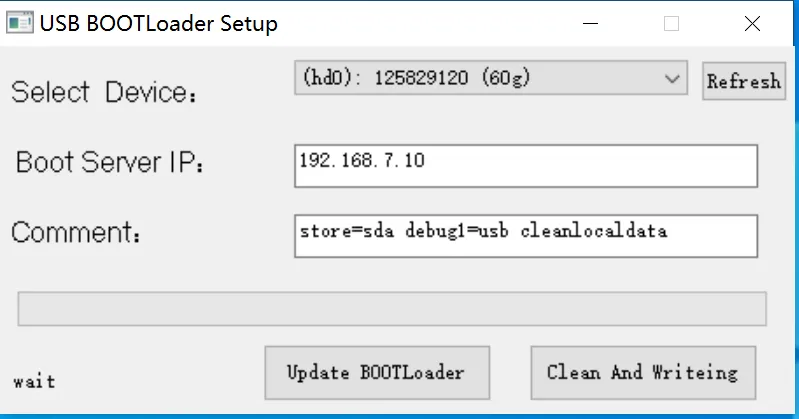
2. 配置网络启动(可选):用于特定场景
如果需要在特定场景下通过网络启动,可以在 “boot server ip” 字段中填写服务器 IP 地址。启动盘会尝试连接该 IP 地址,从网络获取启动文件或系统镜像。如果不需要网络启动,保持默认设置(例如:0.0.0.0)即可。
3. 启动参数设置:通常保持默认
“comment” 字段用于设置启动参数。通常情况下,保持默认设置即可满足大部分需求。如有特殊需求,请查阅相关文档,了解具体参数的含义和用法,谨慎修改。
4. 一键写入:开始制作双启动 U 盘
点击 “clean and writing” 按钮,工具将开始 zhizuoqidongUpan 的过程。该过程会格式化 U 盘,并将启动文件写入。请耐心等待,期间不要断开 U 盘连接或关闭程序,确保制作过程顺利完成。
按照以上步骤操作,即可成功 zhizuoqidongUpan,获得一个兼容 BIOS 和 EFI 启动模式的万能启动盘!
要点小结
- 核心结论:通过本文的步骤,您可以轻松制作一个兼容 BIOS 和 EFI 启动的 U 盘,解决新旧电脑的启动问题,提高系统维护效率。
- 准确选择 U 盘设备,避免数据丢失,是成功 zhizuoqidongUpan 的前提。
- 如无特殊需求,网络启动和启动参数设置保持默认即可。
- 点击 “clean and writing” 按钮开始 zhizuoqidongUpan,耐心等待完成。
- 制作完成后,你的 U 盘将同时支持 BIOS 和 EFI 两种启动模式,适用范围更广。
- 制作启动 U 盘前,务必备份 U 盘中的重要数据,避免格式化造成数据丢失。
- 启动电脑时,根据主板设置选择正确的启动模式(BIOS 或 EFI),才能正常启动。
BIOS/EFI 双启动 U 盘的典型优势场景
完成 zhizuoqidongUpan 后,制作好的启动盘可以在以下场景中发挥重要作用,提高工作效率。尤其适用于需要维护多种电脑的 IT 管理员、技术爱好者:
- 全新安装操作系统: 摆脱传统光盘或镜像文件的束缚,通过 U 盘快速安装 Windows、Linux 等操作系统。
- 修复无法启动的系统: 当电脑无法正常启动时,使用 U 盘启动盘进入 PE 系统,进行系统修复、文件恢复等操作。
- 备份和恢复重要数据: 在系统崩溃或数据丢失的情况下,通过 U 盘启动盘访问硬盘,备份重要数据或恢复系统镜像。
- 运行各种诊断工具: 使用 U 盘启动盘运行硬件检测工具,排查硬件故障,例如内存检测、硬盘检测等。
zhizuoqidongUpan 常见问题与注意事项
- 安全软件误报: 某些安全软件可能将该工具误报为病毒,请务必确认工具来源的安全性,谨慎使用。
- 数据备份: zhizuoqidongUpan 会格式化 U 盘,务必提前备份重要数据,避免数据丢失。
- 启动模式选择: 启动电脑时,根据主板设置选择正确的启动模式(BIOS 或 EFI)。通常可以在开机时按下 Del、F2、F12 或 Esc 键进入启动菜单。不同品牌和型号的主板,进入启动菜单的方式可能不同,请参考主板说明书。
- 制作失败: 如果制作过程中出现错误,请检查 U 盘连接是否稳定、U 盘是否损坏、以及工具是否正常运行。
- 启动问题: 如果制作好的 U 盘无法启动,请检查 BIOS/UEFI 设置中是否启用了 U 盘启动,以及启动顺序是否正确。
通过本文指南,您可以轻松制作一个兼容 BIOS 和 EFI 启动的 U 盘,解决新旧电脑的启动问题,提高系统维护效率。