vDisk 云桌面:怎么联动课表与外设?智能运行配置指南
本文档介绍如何在 vDisk 云桌面集控管理平台中,利用课表联动功能,实现云桌面与外设的智能联动。通过预先配置的课表和运行规则,您可以控制特定时间段内云桌面的运行状态和外设设备的开关,例如在课程开始时自动开启云桌面和门禁,课程结束后自动关闭。这种方式能有效避免误操作,提高管理效率,尤其适用于教育行业的机房管理。
适用场景
- 教育培训机构:根据课程表自动开启或关闭云桌面及相关外设,方便学生上课及节约能源。
- 企业培训中心:按照培训计划自动配置云桌面环境,提高培训效率。
- 需要定时控制外设的任何场景。
前置条件
- 已成功部署 vDisk 云桌面集控管理平台。
- 已在 vDisk 云桌面集控管理平台的物联网管理模块中添加并配置了需要联动的物联网设备(例如门禁设备)。
- 已准备好包含详细时间安排的课程表。
实施步骤
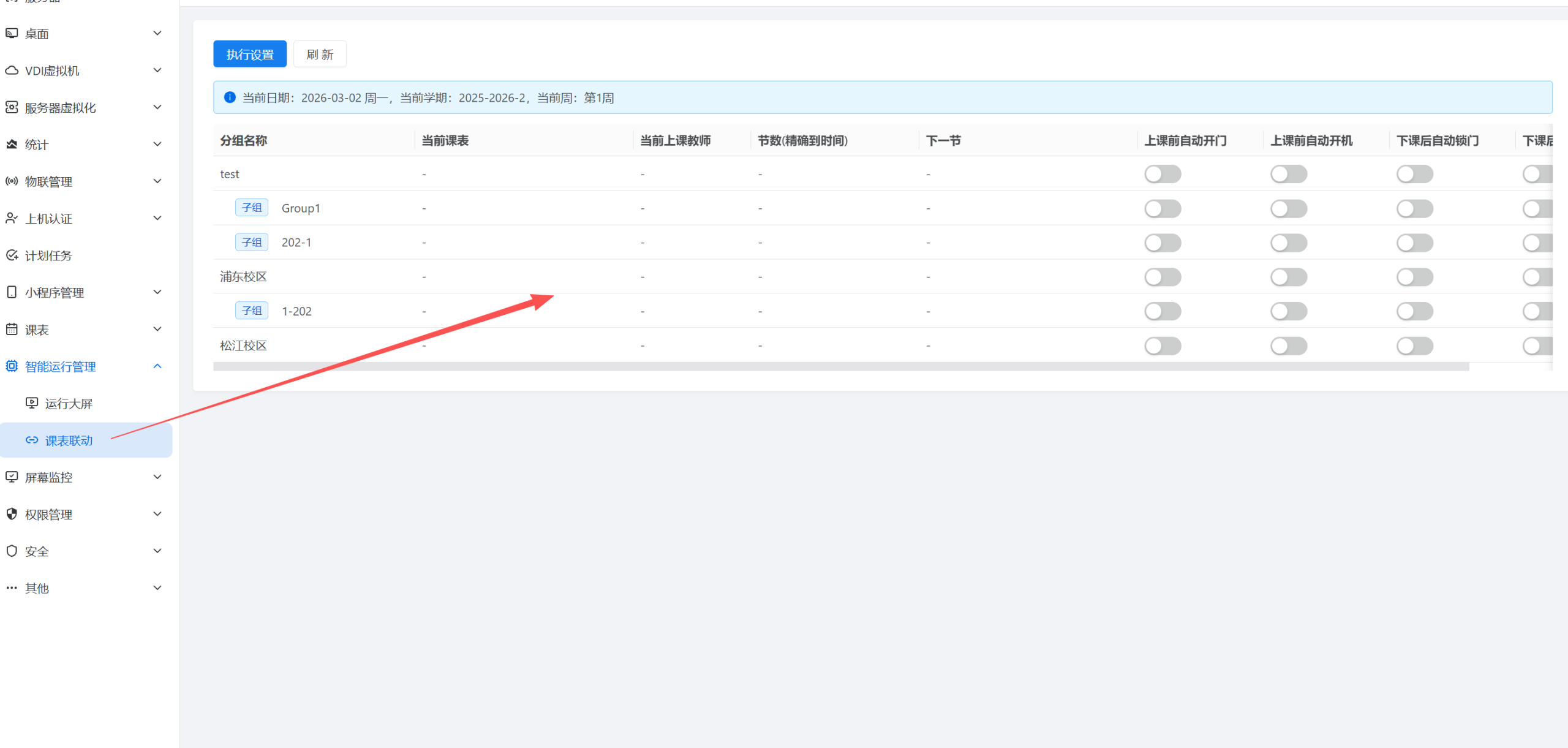
- 进入课表联动管理页面:登录 vDisk 云桌面集控管理平台,导航至
控制台 -> 智能运行管理 -> 课表联动。 - 配置运行规则:
- 在课表联动页面,点击“配置运行规则”或类似按钮,进入规则配置界面。
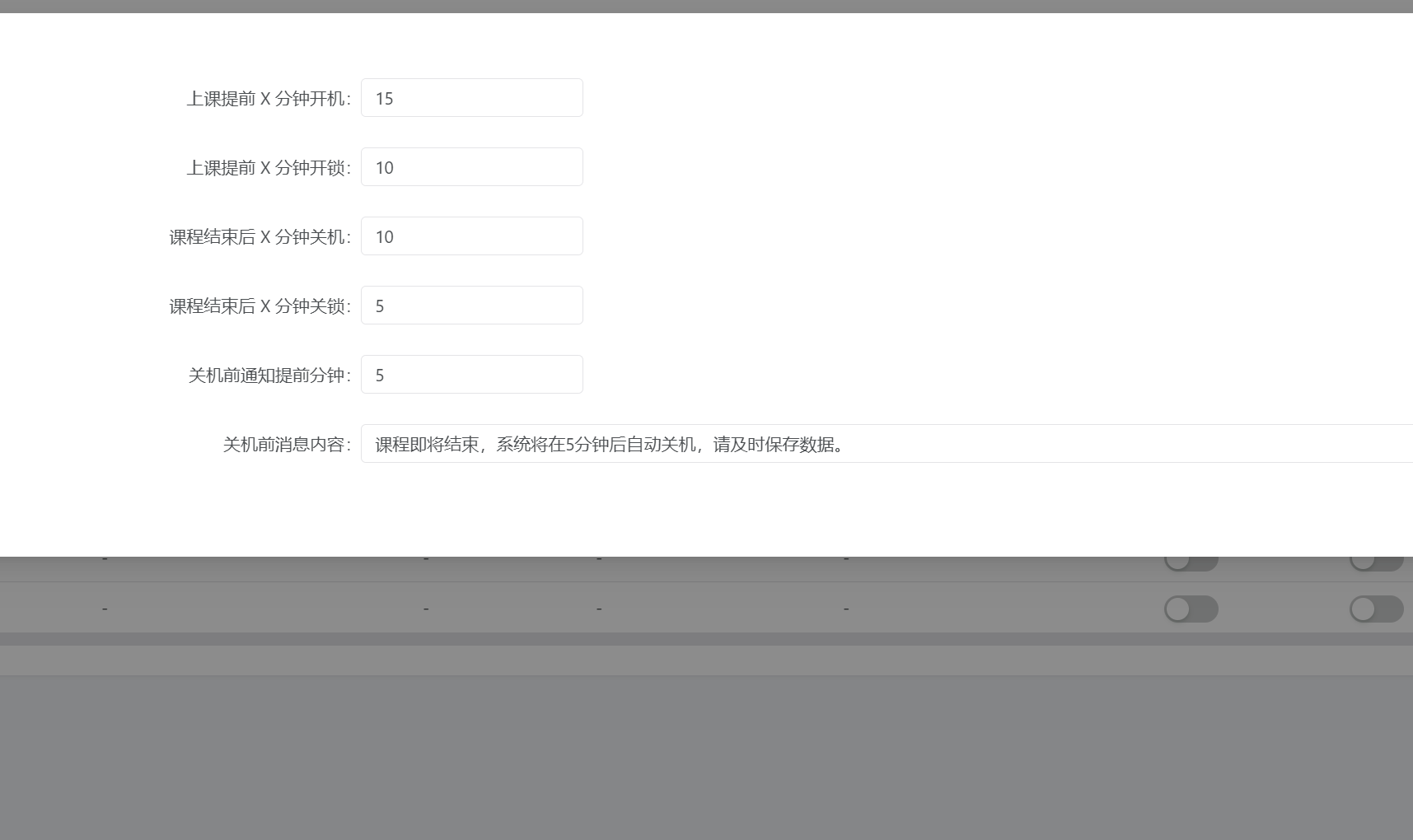
- 根据实际需求,设置规则的名称、描述以及触发条件。 触发条件应与您导入的课表中的时间段相对应。
- 选择需要联动的云桌面或桌面组。
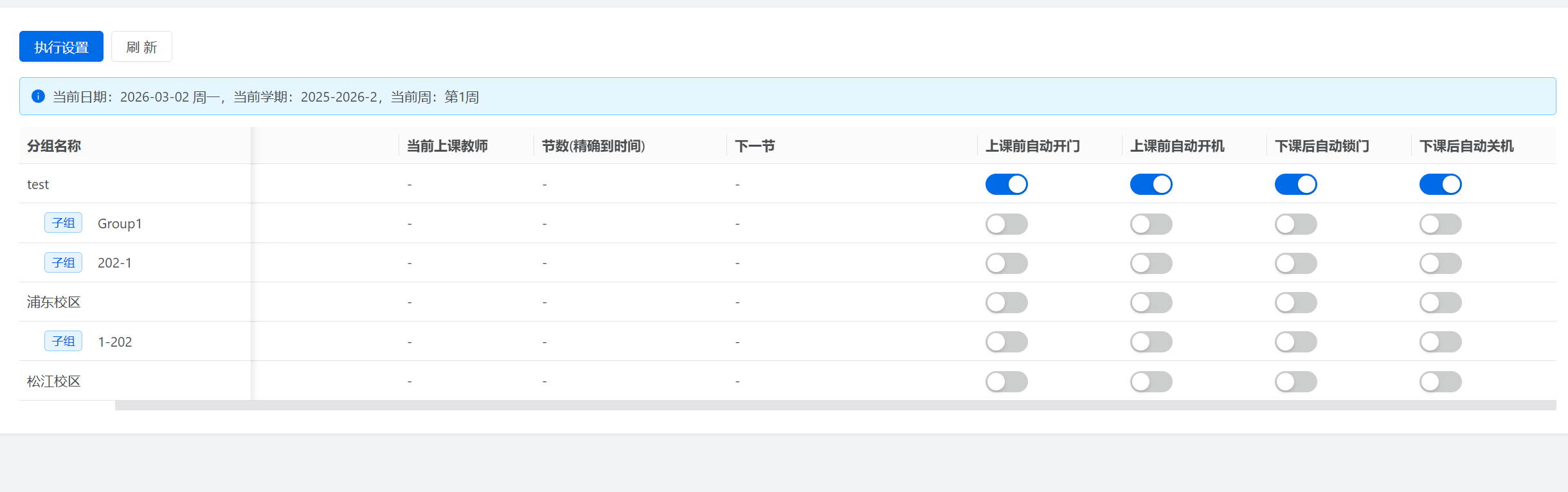
- 配置需要执行的操作,例如:
- 开启/关闭云桌面。
- 开启/关闭指定的外设设备(如门禁、电源等)。
- 保存配置的运行规则。
- 开启规则:
- 在课表联动页面,找到您刚配置的运行规则。
- 确保规则的状态为“开启”。 通常会有一个开关或按钮来控制规则的启用状态。
- 开启后,系统将根据课表中的时间安排自动执行您配置的规则。
- 导入课表:
- 课表支持按照指定格式导入,各厂商平台操作略有差异。通常支持Excel表格,csv等格式。
- 请参考平台使用手册或帮助文档,了解支持的课表格式。
- 确保课表中的时间安排与您配置的运行规则中的触发条件一致。
高级配置与优化建议
为了更好地使用课表联动功能,您可以考虑以下高级配置和优化建议:
- 设置优先级:如果存在多个运行规则在同一时间段内生效的情况,您可以设置规则的优先级,确保重要的规则优先执行。
- 配置例外处理:您可以为特定的日期或时间段设置例外处理规则,例如在节假日或特殊活动期间禁用某些规则。
- 使用变量:在配置运行规则时,您可以使用变量来动态地设置某些参数,例如根据当前用户或设备的状态来调整操作。
- 日志记录与监控:定期检查系统日志,监控规则的执行情况,及时发现并解决问题。
常见问题排查
在使用 vDisk 云桌面课表联动功能时,可能会遇到以下问题:
- 规则未按预期执行:
- 检查课表中的时间安排是否正确。
- 检查运行规则中的触发条件是否与课表中的时间安排一致。
- 检查规则是否已开启。
- 检查相关云桌面或外设设备是否处于正常状态。
- 检查系统日志,查看是否有错误信息。
- 设备无法联动:
- 确保设备已正确添加到物联网管理模块。
- 检查设备的连接状态是否正常。
- 检查设备驱动是否已正确安装。
- 检查设备控制命令是否正确。
- 课表导入失败:
- 确保课表格式符合平台要求。
- 检查课表中是否存在错误数据或无效字符。
- 尝试使用平台提供的示例课表进行导入。
落地建议
- 充分测试:在正式启用课表联动功能之前,建议进行充分的测试,确保所有规则都能按预期执行。
- 逐步推广:您可以先在一个小范围内试点运行课表联动功能,然后再逐步推广到整个组织。
- 用户培训:为相关人员提供培训,确保他们了解如何使用和管理课表联动功能。
- 持续优化:根据实际使用情况,不断优化课表和运行规则,提高管理效率。
- 备份策略:定期备份课表和规则配置,防止数据丢失。
其他说明
执行计划是严格根据课表执行,不在课表计划内的任务不会执行,因此可以有效避免误操作。例如,开门操作需要对接门禁设备,需要在物联网管理区域内添加相应的门禁设备。
可选方案:如果需要更灵活的控制方式,例如根据用户身份或设备状态来调整运行规则,您可以考虑使用 vDisk 云桌面提供的其他智能运行管理功能,如条件触发、定时任务等。
通过以上步骤和建议,您可以充分利用 vDisk 云桌面的课表联动功能,实现云桌面和外设的智能化管理,提高工作效率,降低管理成本。
相关配图