vDisk 云桌面:桌面增删与挂载配置怎么操作?
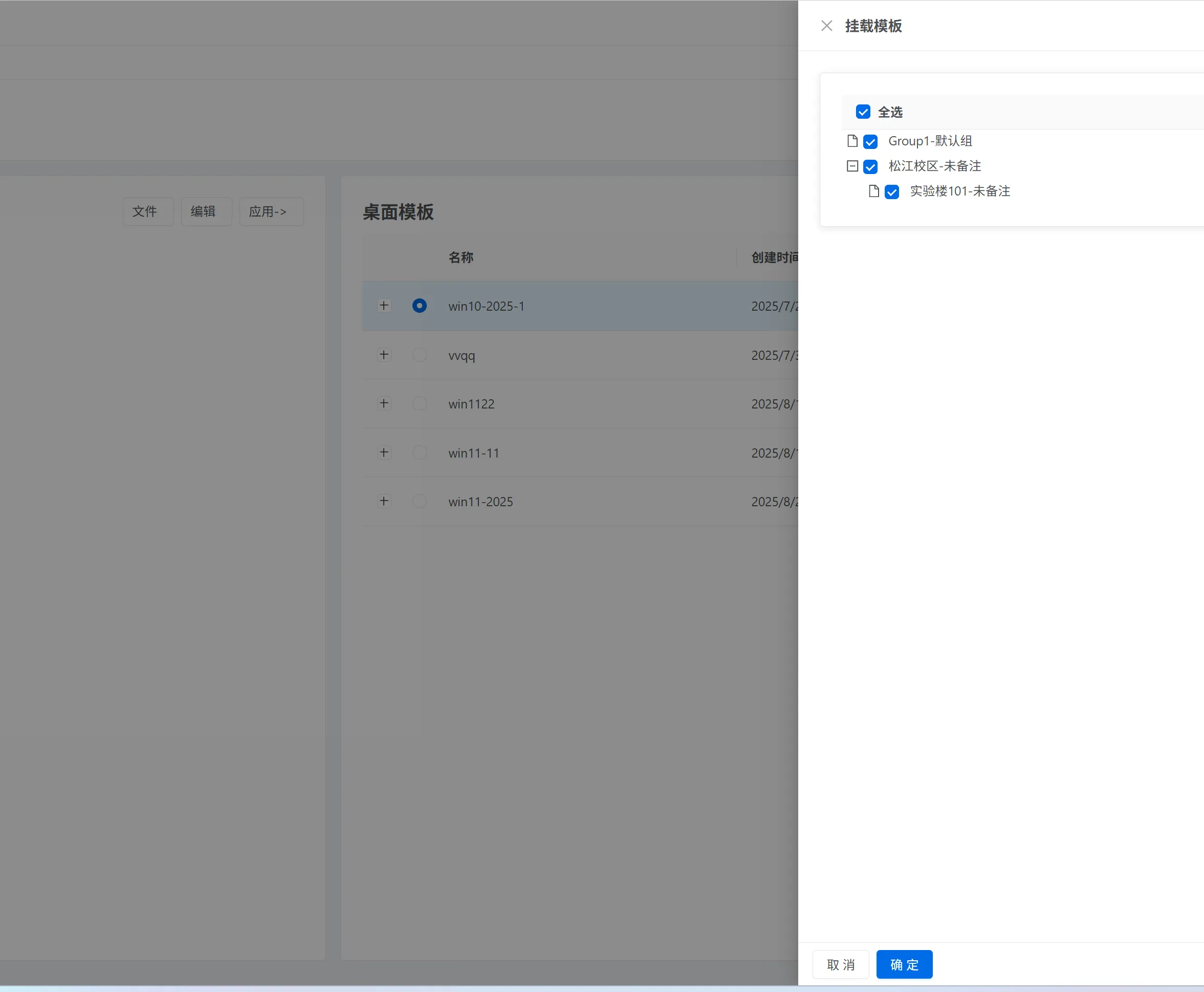
本文将介绍如何在 vDisk 云桌面集控管理平台中,通过挂载和取消挂载桌面模板,实现云桌面的增加和删除,以及相关的配置操作。通过桌面挂载功能,您可以灵活地对桌面池中的桌面数量进行调整,满足不同场景下的需求。建议在操作前,仔细阅读本文档,了解相关概念和操作步骤。
适用场景
- 桌面数量调整: 当企业需要增加或减少云桌面数量时,例如应对季节性业务高峰或人员变动。
- 桌面版本更新: 在新的桌面模板创建完成后,需要将新模板挂载到现有桌面池,替换旧版本桌面。
- 故障恢复: 当某个桌面池出现故障时,可以通过挂载新的桌面模板快速恢复服务。
- 测试环境搭建: 快速创建一批云桌面用于测试和验证。
前置条件
- 已安装并成功部署 vDisk 云桌面集控管理平台。
- 已创建桌面池和桌面模板。如果您尚未创建,请参考 vDisk 云桌面集控管理平台的相关文档完成创建。
- 了解桌面池、桌面模板以及挂载之间的关系。桌面池是云桌面的集合,桌面模板是云桌面的镜像,挂载是将桌面模板关联到桌面池的操作。
- 具备相应的管理员权限,能够访问 vDisk 云桌面集控管理平台并进行桌面管理操作。
实施步骤
以下步骤将详细介绍如何在 vDisk 云桌面集控管理平台中进行桌面的增加、删除以及挂载配置。
1. 定位到挂载管理页面
首先,登录 vDisk 云桌面集控管理平台,在控制台中,依次选择:桌面池 -> 桌面模板 -> 挂载。这将打开桌面挂载管理页面,您可以在此页面查看和管理已挂载的桌面模板。
2. 增加桌面
要增加云桌面,您需要将桌面模板挂载到相应的桌面池。请按照以下步骤操作:
- 在桌面挂载管理页面,找到需要增加桌面的桌面池。
- 点击“挂载”按钮,弹出挂载桌面模板对话框。
- 在对话框中,选择要挂载的桌面模板。
- 配置挂载参数,例如:
- 桌面数量: 指定要增加的桌面数量。
- 起始IP地址: 指定分配给新增桌面的起始IP地址。建议使用桌面池所在的网段内的可用IP地址。
- 其他配置: 根据实际需求,配置其他相关参数,例如桌面前缀、所属分组等。
- 确认配置信息无误后,点击“确定”按钮,开始挂载桌面模板。
- 挂载完成后,系统会自动创建指定数量的云桌面。
- 桌面推送: 完成增加操作后,需要进行桌面推送,将桌面信息推送到客户端。具体操作为,在桌面池管理页面,选择相应的桌面池,点击“推送桌面”按钮。
3. 删除桌面
要删除云桌面,您可以取消桌面模板的挂载。请按照以下步骤操作:
- 在桌面挂载管理页面,找到需要删除桌面的桌面池。
- 找到要取消挂载的桌面模板。
- 点击“取消挂载”按钮,弹出确认对话框。
- 在对话框中,确认要取消挂载的桌面数量。
- 点击“确定”按钮,开始取消挂载桌面模板。
- 取消挂载完成后,系统会删除相应的云桌面索引。
- 注意: 取消挂载只会删除索引,数据仍然会存储在本地。如果要彻底删除数据,请参考以下步骤:
- 在桌面管理页面,选择“清空数据”。
- 清除缓存。
- 校对缓存,以确保数据彻底删除。
4. 挂载配置
在挂载桌面模板时,您可以进行一些配置,以满足不同的需求。以下是一些常见的配置选项:
- 桌面数量: 控制挂载的桌面数量。根据实际需求,调整桌面数量。
- 起始IP地址: 指定分配给新增桌面的起始IP地址。确保IP地址不冲突。
- 桌面前缀: 为新增桌面设置统一的前缀,方便管理。
- 所属分组: 将新增桌面添加到指定的分组,便于统一管理和维护。建议在桌面池级别进行分组管理。
常见问题排查
- 挂载失败:
- 检查网络连接是否正常。
- 检查桌面模板是否可用。
- 检查IP地址是否冲突。
- 检查磁盘空间是否足够。
- 桌面无法启动:
- 检查桌面模板是否配置正确。
- 检查网络配置是否正确。
- 检查客户端是否安装正确。
- 桌面性能问题:
- 检查服务器资源是否充足。
- 检查网络带宽是否足够。
- 优化桌面模板配置。
落地建议
- 分组管理: 建议在桌面池级别对桌面进行分组管理,方便统一维护和管理。
- 定期维护: 定期检查和维护云桌面,确保其稳定运行。
- 监控告警: 建立完善的监控告警机制,及时发现和解决问题。
- 备份恢复: 定期备份桌面模板和数据,以便在发生故障时能够快速恢复。
- 权限控制: 严格控制用户权限,防止误操作和数据泄露。
通过本文的介绍,您应该能够掌握在 vDisk 云桌面集控管理平台中进行桌面增删和挂载配置的基本操作。在实际应用中,请根据您的具体需求和环境,进行相应的调整和优化。如有任何问题,请参考 vDisk 云桌面集控管理平台的官方文档或联系技术支持。