vDisk 云桌面:如何查看分组内 SSD 硬盘健康状态
在使用 vDisk 云桌面集控管理平台时,了解服务器分组内 SSD 硬盘的健康状况对于保障系统稳定至关重要。通过监控 SSD 的健康状态,可以及时发现潜在问题,避免数据丢失和服务中断。本文将介绍如何在 vDisk 云桌面集控管理平台中查看分组内 SSD 硬盘的健康状态,并提供一些常见问题排查和落地建议。
适用场景
- 需要监控服务器分组内 SSD 硬盘的健康状态,以预防潜在故障。
- 需要在 vDisk 云桌面集控管理平台集中查看和管理 SSD 硬盘的 Smart 信息。
- 需要定期导出 SSD 硬盘的健康信息,进行数据分析和报表生成。
前置条件
- 已安装并配置 vDisk 云桌面集控管理平台。
- 服务器已加入 vDisk 云桌面管理,并划分到相应的分组。
- 重要:必须开启磁盘缓存后,才能获取 SSD 硬盘的健康数据。如果服务器采用纯网络启动方式,将无法读取 Smart 信息。
实施步骤
- 登录 vDisk 云桌面集控管理平台。
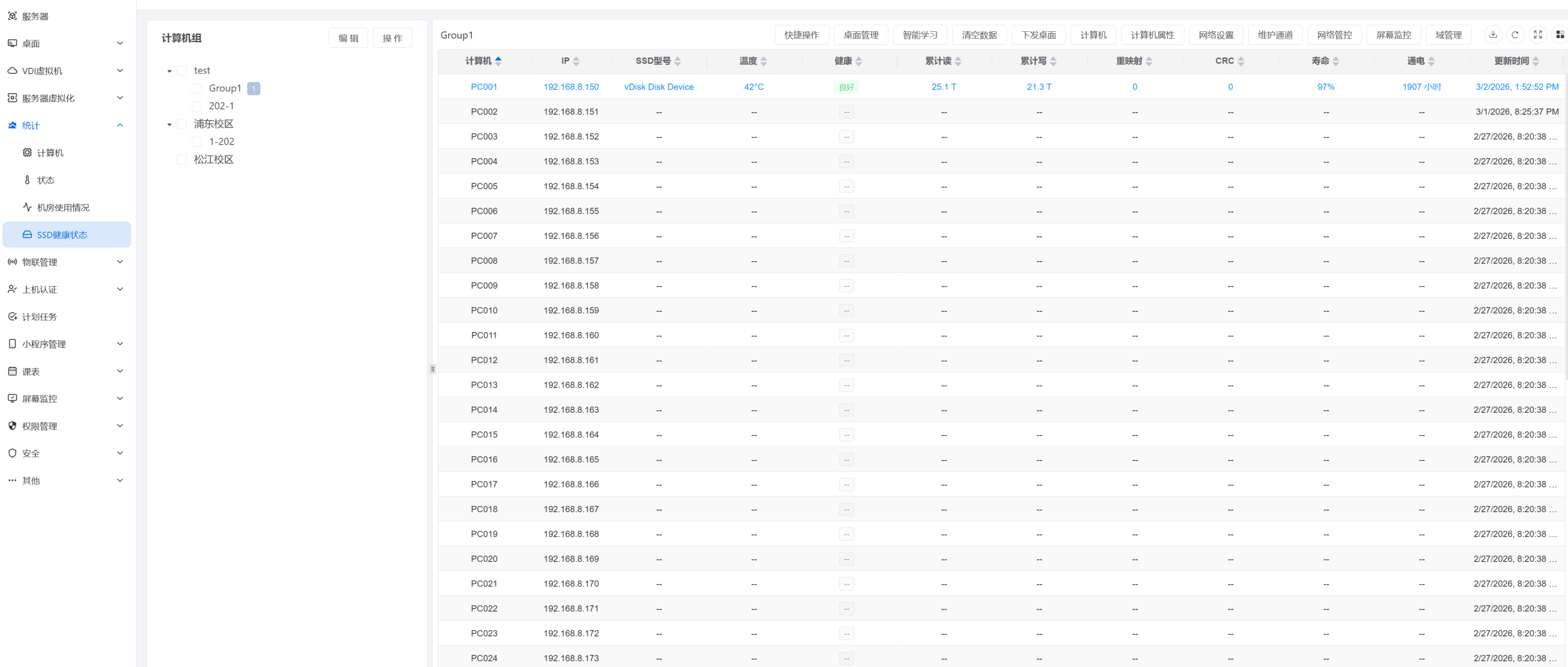
- 进入“SSD 健康状态”页面: 在控制台中,依次选择“统计” -> “SSD 健康状态”。
- 查看 SSD 硬盘健康信息:
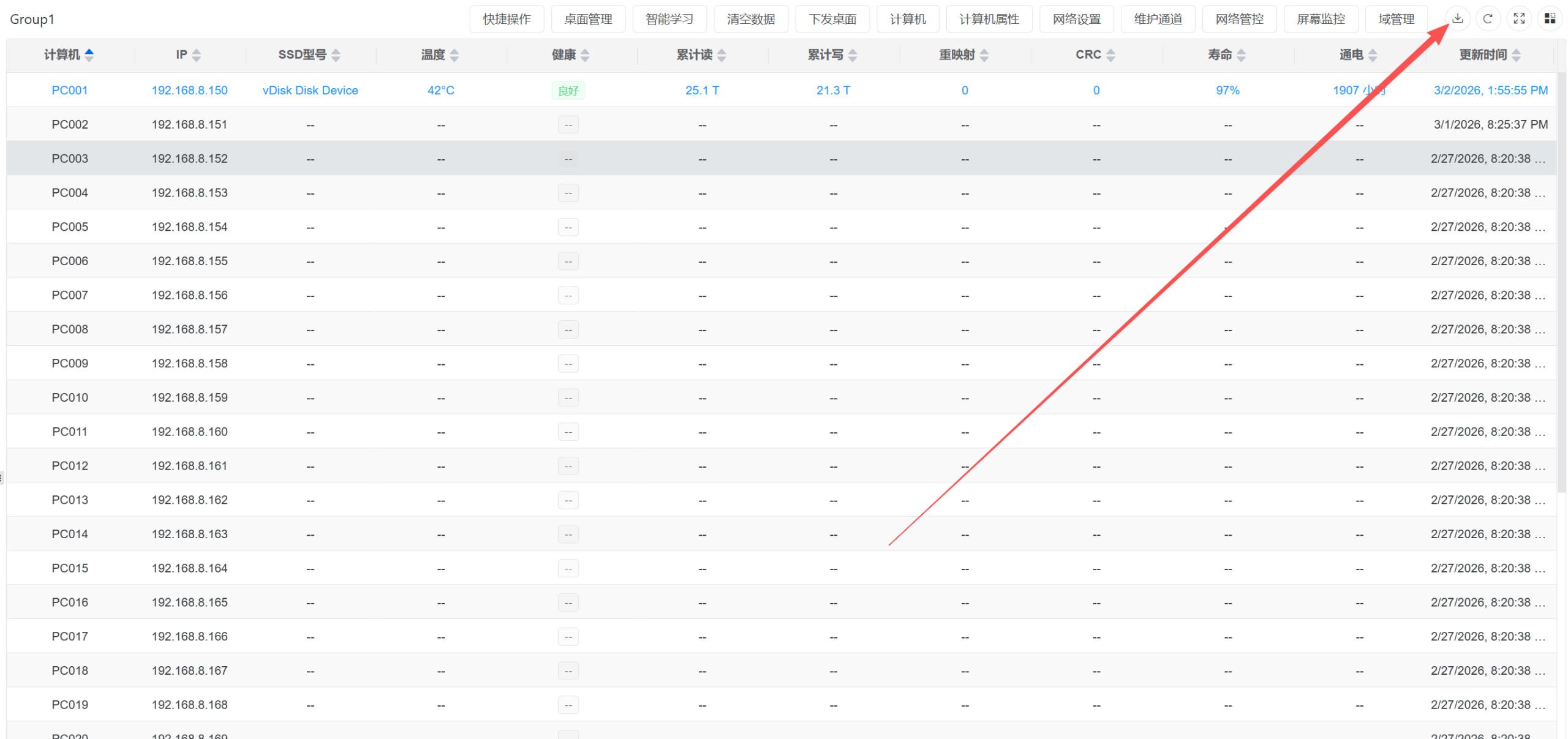
在“SSD 健康状态”页面,可以查看服务器分组内所有 SSD 硬盘的详细信息,包括:
- 型号:SSD 硬盘的型号名称。(注意:由于 Smart 信息由虚拟磁盘透传而来,因此型号会显示虚拟磁盘的型号。)
- 其他 Smart 信息:例如温度、写入量等,这些数据均来自 SSD 磁盘的 Smart 信息。
除型号名外,其他信息均为真实数据。
- 导出 SSD 硬盘健康信息(可选):
vDisk 云桌面集控管理平台支持导出 SSD 硬盘的健康信息,方便进行数据分析和报表生成。点击“导出”按钮,即可将信息导出为 CSV 或 Excel 格式。
常见问题排查
- 无法显示 SSD 硬盘健康信息:
- 原因:服务器未开启磁盘缓存。
- 解决方案:确认服务器已开启磁盘缓存。在 vDisk 云桌面的配置中,找到磁盘缓存相关的选项,并确保已启用。
- 可选方案:如果磁盘缓存已经开启,尝试重启服务器或 vDisk 云桌面服务,然后再次查看。
- 显示的 SSD 硬盘型号不正确:
- 原因:Smart 信息由虚拟磁盘透传而来。
- 说明:由于 vDisk 云桌面通过虚拟化技术访问 SSD 硬盘,因此显示的型号可能为虚拟磁盘的型号,而非实际 SSD 硬盘的型号。这不影响 Smart 信息的准确性。
- Smart 信息显示异常:
- 原因:可能是 SSD 硬盘本身存在问题。
- 解决方案:
- 登录服务器本地,使用磁盘监控工具(例如 CrystalDiskInfo)查看 SSD 硬盘的 Smart 信息。
- 对比 vDisk 云桌面集控管理平台和本地磁盘监控工具显示的信息,如果本地工具也显示异常,则表明 SSD 硬盘可能存在硬件故障,建议及时更换。
落地建议
- 定期检查 SSD 硬盘健康状态:建议至少每月检查一次 SSD 硬盘的健康状态,及时发现潜在问题。
- 设置告警阈值:根据实际情况,设置合理的告警阈值,例如温度过高、写入量超过预设值等。当 SSD 硬盘的健康状态达到告警阈值时,系统会自动发送告警通知,提醒管理员及时处理。
- 定期导出数据进行分析:定期导出 SSD 硬盘的健康信息,进行数据分析,可以了解 SSD 硬盘的使用情况和寿命预测,为服务器维护提供参考。
- 结合本地监控工具:虽然 vDisk 云桌面集控管理平台可以集中查看 SSD 硬盘的健康信息,但仍然建议在服务器本地安装磁盘监控工具,以便更全面地了解 SSD 硬盘的状态。
- 注意磁盘缓存配置:确保所有需要监控 SSD 硬盘健康状态的服务器都已正确配置磁盘缓存,否则无法获取 Smart 信息。
通过以上步骤和建议,您可以有效地利用 vDisk 云桌面集控管理平台监控分组内 SSD 硬盘的健康状态,保障云桌面的稳定运行。
相关配图