vDisk 云桌面集控管理平台:开机选单配置详解
在 vDisk 云桌面集控管理平台中,开机选单功能允许用户在客户端启动时选择不同的操作系统或执行特定操作。本文将详细介绍如何配置和使用 vDisk 云桌面的开机选单功能,以满足不同应用场景的需求。
适用场景
- 多系统选择: 允许用户在不同的操作系统镜像之间进行选择,例如 Windows 10、Windows 11 或 Linux。
- 网络启动: 在开机选单中连接服务器,同步数据,适用于需要从服务器获取最新配置或数据的场景。
- 无人值守关机: 设置超时自动关机,适用于对安全性有较高要求的环境,防止未经授权的访问。
前置条件
- 已成功安装并配置 vDisk 云桌面集控管理平台。
- 已创建并上传所需的操作系统镜像(VHD 文件)。
- 客户端计算机支持 EFI 启动模式(如果需要使用“开启联网”功能)。
实施步骤
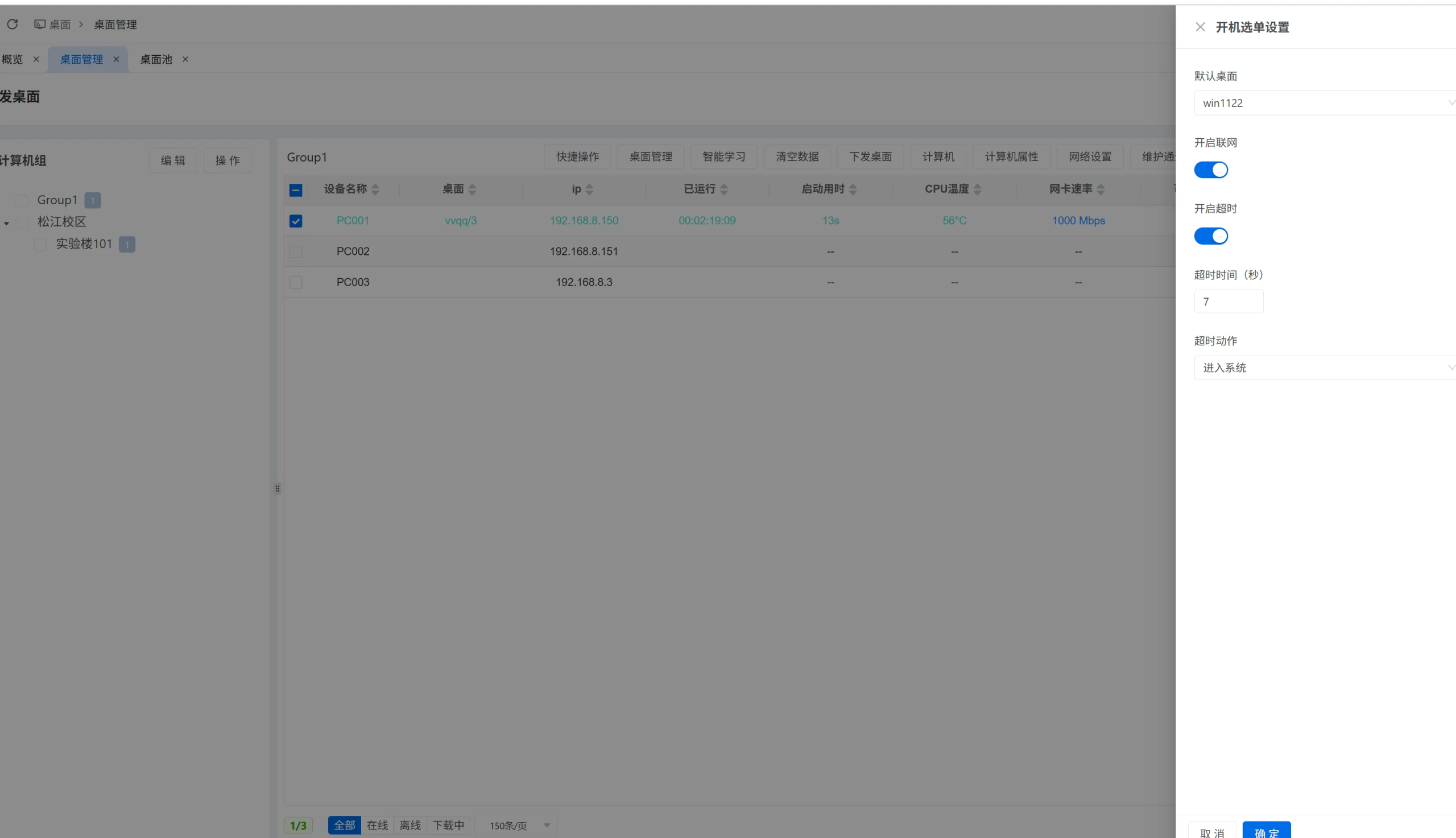
- 进入开机选单配置页面: 登录 vDisk 云桌面集控管理平台控制台,依次选择:
桌面 -> 桌面管理 -> 桌面管理 -> 开机选单。 - 配置默认桌面:
- 在“默认桌面”下拉菜单中,选择开机时默认启动的操作系统镜像。
- 建议: 选择用户最常用的系统镜像作为默认桌面,以提升用户体验。
- 开启联网功能(可选):
- 勾选“开启联网”复选框。
- 注意: 此功能仅支持 EFI 模式的客户端。启用后,客户端将在开机选单中尝试连接服务器,并同步相关数据。
- 配置联网模式: 选择合适的联网模式,例如 IP 访问模式或计算机设置模式。
- 建议: 根据网络环境选择合适的联网模式。如果客户端可以通过 IP 地址直接访问服务器,则选择 IP 访问模式。如果客户端需要根据计算机设置进行网络配置,则选择计算机设置模式。
- 配置超时设置:
- 勾选“开启超时”复选框。
- 作用: 启用此选项后,客户端启动时才会显示开机选单。关闭后,客户端将直接启动默认桌面,不会显示选单。
- 设置超时时间: 在“超时时间”文本框中,输入开机选单显示的倒计时时间(单位:秒)。
- 设置超时动作: 在“超时动作”下拉菜单中,选择超时后的操作。可选项包括:进入默认系统、进入 ROM、关机等。
- 建议: 如果需要实现无人值守关机功能,可以选择“关机”作为超时动作。
- 保存配置: 点击页面底部的“保存”按钮,使配置生效。
常见问题排查
- 开机选单不显示:
- 确认“开启超时”选项是否已勾选。
- 检查客户端计算机是否支持 EFI 启动模式(如果需要使用“开启联网”功能)。
- 检查网络连接是否正常,确保客户端可以连接到 vDisk 云桌面集控管理平台服务器。
- 联网功能无法正常工作:
- 确认客户端计算机已启用 EFI 启动模式。
- 检查客户端计算机的网络配置是否正确,例如 IP 地址、网关、DNS 服务器等。
- 检查 vDisk 云桌面集控管理平台服务器的网络配置是否正确,确保客户端可以访问服务器。
- 超时动作未生效:
- 检查“超时时间”设置是否合理,确保客户端有足够的时间进行选择。
- 确认客户端计算机的硬件和软件环境与 vDisk 云桌面集控管理平台兼容。
落地建议
- 测试环境验证: 在生产环境部署之前,务必在测试环境中验证开机选单配置的正确性和稳定性。
- 用户培训: 向用户提供必要的操作培训,帮助用户了解如何使用开机选单功能。
- 监控与日志: 定期监控 vDisk 云桌面集控管理平台的运行状态,并查看相关日志,以便及时发现和解决问题。
- 备份与恢复: 定期备份 vDisk 云桌面集控管理平台的配置数据,以便在发生意外情况时进行恢复。
- 持续优化: 根据实际应用情况和用户反馈,不断优化开机选单配置,提升用户体验和系统性能。
附加说明
关于 EFI 模式: EFI(Extensible Firmware Interface)是一种现代的系统启动接口,相比传统的 BIOS 具有更高的灵活性和扩展性。如果需要使用“开启联网”功能,客户端计算机必须支持 EFI 启动模式。可以在计算机的 BIOS 设置中查看和修改启动模式。
关于超时时间: 超时时间的设置需要根据实际情况进行调整。如果用户需要在开机选单中进行较多的选择,则需要设置较长的超时时间。如果用户通常不需要进行选择,则可以设置较短的超时时间,甚至关闭“开启超时”选项。
关于超时动作: 超时动作的选择需要根据实际应用场景进行考虑。如果需要实现无人值守关机功能,可以选择“关机”作为超时动作。如果希望在超时后直接进入默认系统,则可以选择“进入默认系统”作为超时动作。还可以选择“进入 ROM”作为超时动作,以便进行系统维护和故障排除。
通过以上配置和排查,可以有效地利用 vDisk 云桌面集控管理平台的开机选单功能,提升云桌面的灵活性和可管理性。请根据实际需求进行配置,并持续关注系统的运行状态,确保云桌面的稳定运行。