vDisk 云桌面:怎么制作启动U盘?BIOS/EFI 双启动配置指南
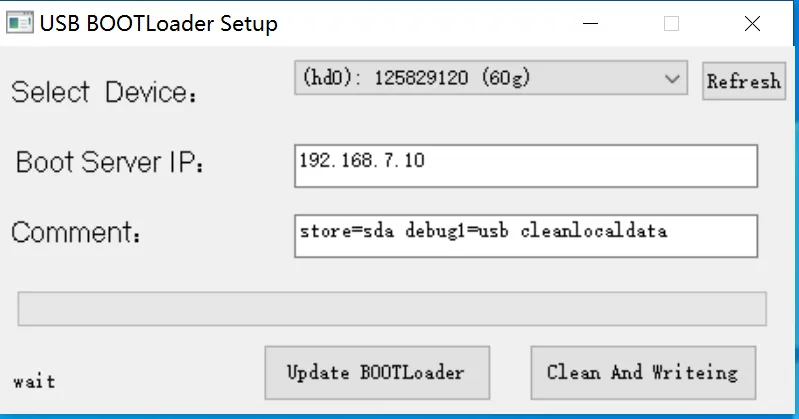
本文介绍如何使用 vDisk 云桌面集控管理平台提供的工具制作启动U盘,实现客户端的 BIOS 和 EFI 双启动。通过启动U盘,您可以方便地引导客户端进入 vDisk 云桌面环境,进行系统安装、维护和故障排除等操作。
适用场景
- 新客户端首次接入 vDisk 云桌面环境,需要通过 U 盘引导启动。
- 客户端系统损坏或无法正常启动,需要通过 U 盘引导进入维护模式。
- 需要在没有网络环境的客户端上安装或部署 vDisk 云桌面客户端程序。
- 批量部署 vDisk 云桌面环境,通过 U 盘启动可以简化操作流程。
前置条件
- 已安装 vDisk 云桌面集控管理平台,并能正常访问。
- 准备一个容量不小于 8GB 的 U 盘,并备份 U 盘中的重要数据(制作过程会格式化 U 盘)。
- 下载 vDisk 云桌面启动 U 盘制作工具。下载地址:https://pan.baidu.com/s/1bnDhiyUN24HDZfYXgKin1w 提取码: j7bb
- 确认服务器 IP 地址。
- (可选) 关闭杀毒软件。该工具可能被部分杀毒软件误报,关闭可避免制作过程中出现异常。
实施步骤
- 运行启动 U 盘制作工具。 解压下载的压缩包,找到名为 “vDisk U盘启动盘制作工具” 的可执行文件,以管理员身份运行。
- 选择 U 盘设备。 在工具界面中,找到 “select device” 下拉列表,选择要制作启动盘的 U 盘。请务必仔细核对,选择错误的 U 盘可能导致数据丢失。
- 填写服务器 IP 地址。 在 “boot server ip” 文本框中,输入 vDisk 云桌面服务器的 IP 地址。客户端将通过此 IP 地址连接到服务器。
- 配置启动参数。 “comment” 文本框显示启动参数,保持默认设置即可。通常情况下,无需修改此项。
- 开始制作。 点击 “clean and writing” 按钮,开始制作启动 U 盘。该过程会格式化 U 盘,并将启动文件写入 U 盘。
- 等待制作完成。 制作过程需要几分钟时间,请耐心等待。制作完成后,工具会显示 “制作成功” 的提示信息。
BIOS/EFI 双启动配置
制作完成的启动 U 盘同时支持 BIOS 和 EFI 两种启动模式。在客户端启动时,根据主板的设置,自动选择合适的启动模式。
BIOS 启动:
- 开机时按下相应的按键(通常是 Del、F2、F12、Esc 等,具体取决于主板型号)进入 BIOS 设置界面。
- 找到 “Boot” 或 “启动” 选项卡。
- 将 U 盘设置为第一启动项。
- 保存设置并退出 BIOS。
EFI 启动:
- 开机时按下相应的按键(通常是 Del、F2、F12、Esc 等,具体取决于主板型号)进入 BIOS 设置界面。
- 找到 “Boot” 或 “启动” 选项卡。
- 确认 “Boot Mode” 或 “启动模式” 设置为 “UEFI”。
- 在启动设备列表中,选择 U 盘(通常会显示 U 盘的名称和 “UEFI” 标识)。
- 保存设置并退出 BIOS。
常见问题排查
- 制作失败:
- 确认 U 盘已正确连接到计算机。
- 更换 U 盘接口,尝试 USB 2.0 接口。
- 重新下载启动 U 盘制作工具,确保文件完整性。
- 以管理员身份运行制作工具。
- 检查磁盘空间是否足够。
- 关闭安全软件,重新尝试。
- 客户端无法从 U 盘启动:
- 确认 U 盘已设置为第一启动项。
- 确认 BIOS 设置中的启动模式(BIOS 或 UEFI)与 U 盘支持的模式一致。
- 尝试更换 U 盘,排除 U 盘本身的问题。
- 检查客户端主板是否支持从 U 盘启动。
- 启动后无法连接到服务器:
- 确认客户端与服务器之间的网络连接正常。
- 检查服务器 IP 地址是否正确。
- 确认服务器上的 vDisk 云桌面服务已启动。
- 检查客户端防火墙设置,确保允许与服务器之间的通信。
- 工具报毒:
- 此程序开发较早,使用 au3 和一些命令行工具,可能出现报毒。请放心使用,或将该程序加入杀毒软件白名单。
落地建议
- 批量制作: 建议批量制作多个启动 U 盘,以备不时之需。可以使用 U 盘复制工具,提高制作效率。
- 版本控制: 建议对启动 U 盘制作工具进行版本控制,确保使用最新版本,获得更好的兼容性和稳定性。
- 安全管理: 妥善保管启动 U 盘,防止丢失或被盗用。定期检查 U 盘的可用性,确保在需要时能够正常使用。
- 网络环境: 制作前务必了解清楚客户端和服务器的网络环境,特别是IP地址、网关、DNS等信息,这有助于快速定位和解决连接问题。
通过本文的介绍,您可以轻松制作 vDisk 云桌面的启动 U 盘,并配置 BIOS/EFI 双启动,为客户端的部署和维护提供便利。如果在操作过程中遇到问题,请参考常见问题排查或联系 vDisk 云桌面技术支持团队。