IDV3 启动U盘制作指南
本文档旨在指导运维人员和桌面云技术人员使用特定工具制作IDV3(Intelligent Desktop Virtualization V3)启动U盘,以便进行系统部署、维护和故障排除。 本文将详细介绍制作过程,并提供常见问题解答和注意事项。
工具下载
请从以下链接下载启动U盘制作工具:
链接: https://pan.baidu.com/s/1bnDhiyUN24HDZfYXgKin1w 提取码: j7bb
请注意,该工具可能由较早版本的AutoIt (AU3) 和一些命令行工具开发而成,部分安全软件可能会误报。请在确认来源安全的前提下使用。
制作步骤
以下步骤详细说明如何使用下载的工具制作IDV3启动U盘:
步骤 1:选择U盘设备
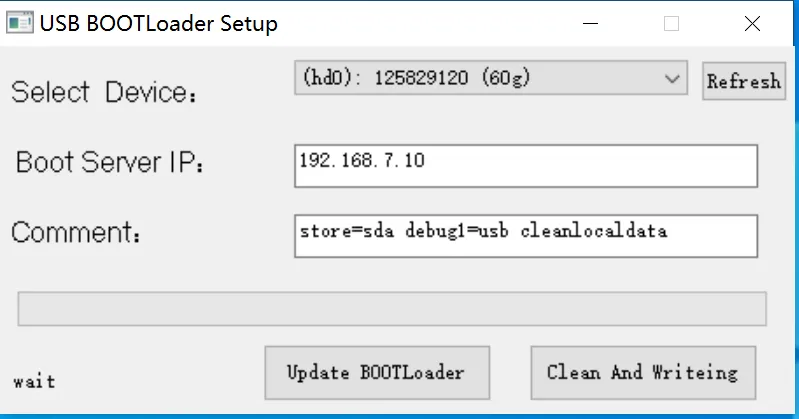
启动U盘制作工具后,首先需要选择目标U盘设备。 在 “select device” 下拉菜单或列表中,选择您要制作启动盘的U盘。
重要提示: 请务必仔细核对所选U盘,错误的选择可能导致U盘数据丢失或损坏。 建议断开其他无关的USB存储设备,以避免误选。
步骤 2:配置启动服务器IP
在 “boot server ip” 字段中,输入IDV3启动服务器的IP地址。 这是客户端设备在启动时将连接到的服务器地址,用于加载启动镜像和配置信息。
确保输入的IP地址正确无误,并且客户端设备能够通过网络访问该IP地址。
步骤 3:确认启动参数
“comment” 字段中显示的是默认的启动参数。 一般情况下,保持默认设置即可满足大多数场景的需求。 如果您有特殊的启动需求,例如需要自定义内核参数或指定特定的启动选项,可以在此字段中进行修改。
不建议随意修改启动参数,除非您对IDV3启动流程和相关配置非常熟悉。
步骤 4:开始制作
点击 “clean and writing” 按钮,开始制作启动U盘。 该工具将会清除U盘上的所有数据,并将IDV3启动镜像写入U盘。
在制作过程中,请勿断开U盘连接或关闭程序。 制作时间取决于U盘的速度和启动镜像的大小,通常需要几分钟到十几分钟不等。
重要提示: 制作过程将擦除U盘上的所有数据,请提前备份U盘上的重要数据。
常见问题与注意事项
兼容性
制作完成的启动U盘同时支持BIOS和UEFI启动模式。 客户端设备将根据其自身的启动模式自动选择合适的启动方式。
安全软件误报
由于该工具由较早版本的AutoIt 和一些命令行工具开发而成,部分安全软件可能会误报。 请在确认来源安全的前提下使用。 您可以将该工具添加到安全软件的信任列表中,以避免误报。
启动失败
如果客户端设备无法从U盘启动,请检查以下事项:
- 确保U盘已正确插入客户端设备。
- 在客户端设备的BIOS或UEFI设置中,将U盘设置为第一启动项。
- 确认客户端设备支持从USB设备启动。
- 检查U盘是否已损坏。
- 重新制作启动U盘。
- 检查网络连接,确保客户端设备能够访问启动服务器。
启动服务器连接问题
如果客户端设备可以从U盘启动,但无法连接到启动服务器,请检查以下事项:
- 确保客户端设备和启动服务器在同一网络中。
- 检查客户端设备的IP地址设置是否正确。
- 确认启动服务器的IP地址是否已正确配置在启动U盘中。
- 检查启动服务器是否已启动并正在运行。
- 检查防火墙设置,确保客户端设备能够访问启动服务器。
更新启动镜像
如果需要更新启动镜像,请重新制作启动U盘。 下载最新的启动镜像,并按照上述步骤进行制作。
总结
本文详细介绍了IDV3启动U盘的制作过程,并提供了常见问题解答和注意事项。 通过本文的指导,您可以轻松地制作出可用于系统部署、维护和故障排除的启动U盘。 在使用过程中,请务必仔细阅读并遵循相关提示,以避免数据丢失或损坏。
如果您在使用过程中遇到任何问题,请及时联系IDV3技术支持团队。