云桌面管理新体验:通过小程序高效管理云桌面
随着企业对云桌面需求的日益增长,便捷高效的管理方式变得至关重要。本文档旨在介绍如何通过绑定小程序,实现对云桌面的便捷管理,从而提升运维效率和用户体验。通过小程序,您可以随时随地监控云桌面状态、进行用户管理、权限分配等操作,摆脱传统PC端管理的束缚。
1. 准备工作:定位到小程序管理模块并开启服务
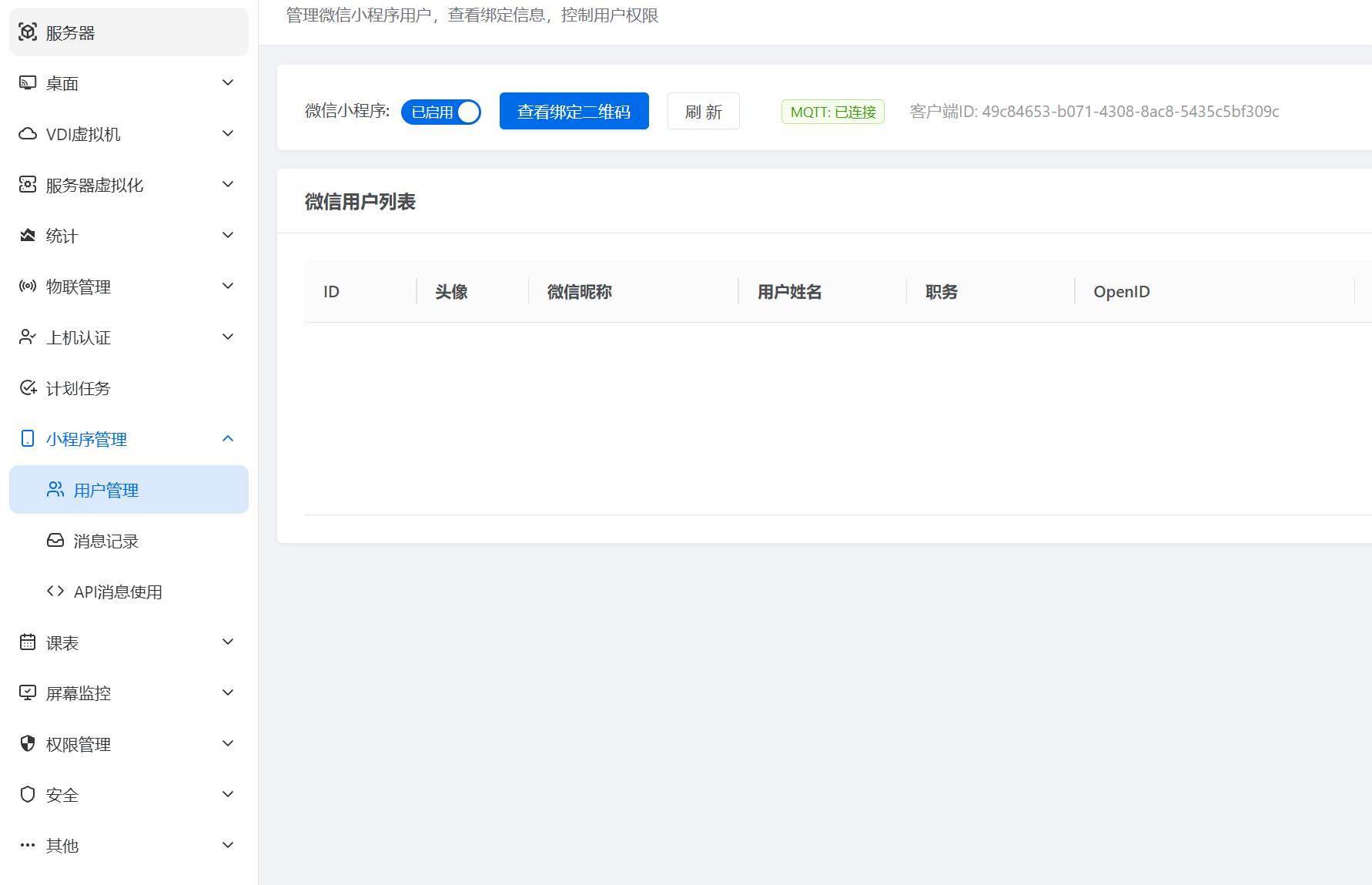
首先,登录您的云桌面管理控制台。在控制台的导航菜单中,找到并进入“小程序管理”模块,然后选择“用户管理”子模块。在此页面,您可以进行小程序服务的配置和用户绑定操作。
确保小程序服务已开启。系统会显示 MQTT 连接状态。当状态显示“MQTT已连接”时,表示服务器已准备就绪,可以进行后续的绑定操作。
2. 绑定流程详解:双重扫码与权限认证
云桌面小程序绑定流程需要两次扫码,这是为了确保公众号消息通知的联动,为用户提供更完善的消息提醒服务。
2.1 第一次扫码:关注公众号
点击“查看二维码”按钮,系统会生成一个二维码。打开微信,使用“扫一扫”功能扫描该二维码。首次扫码后,系统会提示您关注云桌面服务相关的公众号。请务必关注该公众号,以便接收后续的绑定通知和云桌面状态更新等消息。
2.2 第二次扫码:进入绑定流程
在关注公众号后,再次使用微信“扫一扫”功能扫描相同的二维码。第二次扫码将引导您进入小程序绑定流程。
之所以需要两次扫码,是因为首次扫码是为了建立与公众号的关联,从而实现消息推送功能。第二次扫码才是真正进入小程序绑定流程。
3. 小程序登录与权限配置
完成扫码后,您将被自动跳转到云桌面管理小程序。接下来,需要进行以下步骤完成登录和权限配置:
3.1 获取权限与绑定手机号
进入小程序后,首先点击“获取权限”按钮。系统会请求您绑定一个手机号码。绑定成功后,您可以使用该手机号码直接进行身份认证,避免重复拉起认证流程,简化登录操作。
3.2 填写登录信息
在登录界面,服务器ID和用户名通常会默认显示,无需手动修改。您需要输入的是控制台的登录密码。请确保密码的准确性。
3.3 同意协议并登录
阅读并同意相关服务协议后,点击“登录”按钮。如果一切信息填写正确,您应该能够成功登录小程序。
4. 解决“用户已禁用”问题:控制台审批
部分用户在登录小程序时可能会遇到“用户已禁用”的提示。这通常是因为云桌面管理平台采用审批制,未经审核的用户默认会被拒绝登录。
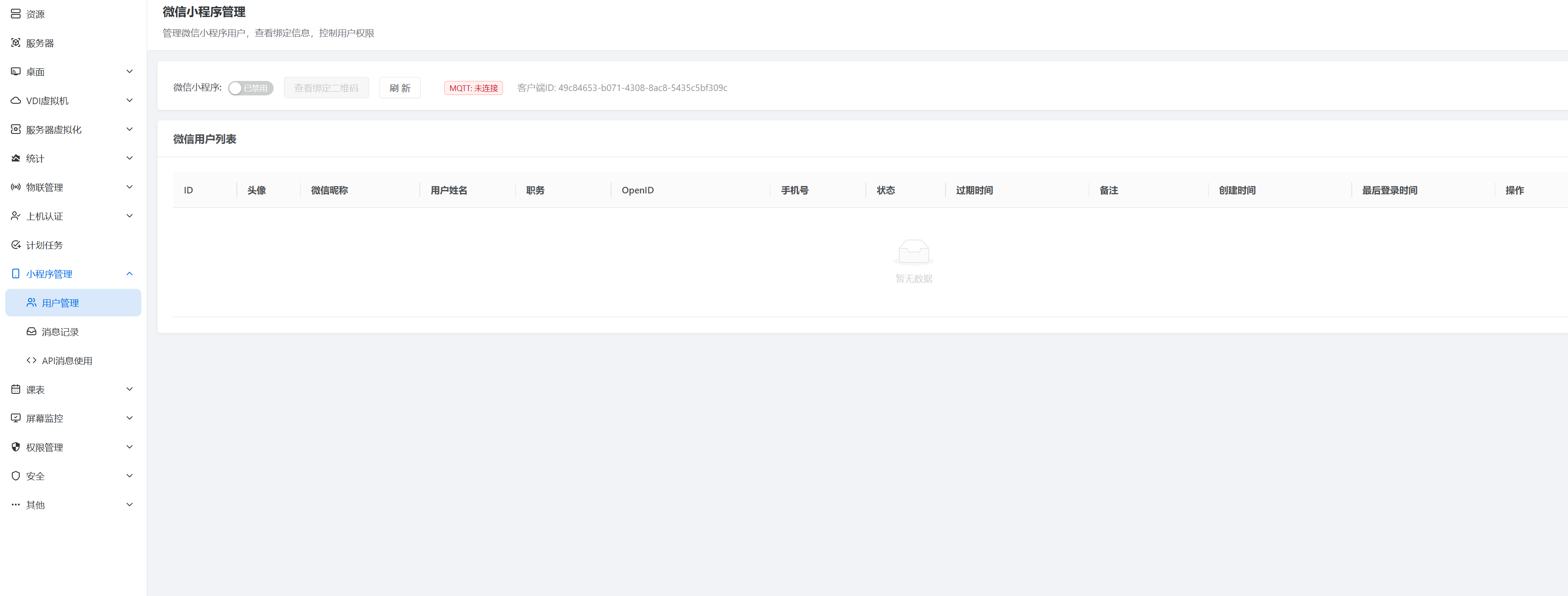
要解决此问题,需要回到云桌面管理控制台,刷新小程序管理页面。在用户列表中找到该用户,并进行以下操作:
- 允许用户:将用户的状态设置为“允许”或“已激活”。
- 赋予相应权限:根据用户的角色和职责,为其分配相应的云桌面管理权限。
完成以上两步设置后,用户才能正常使用小程序管理云桌面。
5. 常见问题与注意事项
5.1 绑定失败:
问题:扫码后无法跳转到小程序或绑定失败。
可能原因:
- 网络连接不稳定。
- 二维码已过期,请重新获取。
- 云桌面管理平台服务异常,请稍后重试。
解决方法:
- 检查网络连接是否正常。
- 重新获取二维码并进行扫码。
- 联系管理员确认云桌面管理平台服务状态。
5.2 无法接收公众号消息:
问题:已关注公众号,但无法接收到绑定通知或其他消息。
可能原因:
- 公众号消息推送被禁用。
- 微信设置中屏蔽了该公众号的消息。
解决方法:
- 检查微信设置,确保没有屏蔽该公众号的消息。
- 检查公众号是否开启了消息推送功能。
- 尝试取消关注后再重新关注公众号。
5.3 忘记控制台密码:
问题:忘记了云桌面管理控制台的密码,无法登录小程序。
解决方法:
- 通过控制台的“忘记密码”功能重置密码。
- 联系管理员重置密码。
5.4 权限不足:
问题:登录小程序后,无法执行某些操作,提示权限不足。
解决方法:
- 联系管理员,请求提升您的云桌面管理权限。
6. 总结
通过绑定小程序,您可以实现对云桌面的便捷管理,极大地提升运维效率和用户体验。本文档详细介绍了小程序绑定的流程、权限配置以及常见问题的解决方案。希望本文档能帮助您更好地使用云桌面管理小程序,享受高效便捷的云桌面管理体验。请务必按照步骤进行操作,并注意常见问题,以便顺利完成绑定和使用。
使用小程序管理云桌面,您将能够:
- 随时随地管理:不再受限于PC端,随时随地通过手机进行管理。
- 实时监控:实时掌握云桌面状态,及时发现并解决问题。
- 简化操作:通过小程序简化用户管理、权限分配等操作。
- 提升效率:提高运维效率,降低管理成本。