IDV3桌面云快速区域设备管理指南
在使用IDV3桌面云平台时,高效管理各个区域内的设备至关重要。本指南旨在帮助运维人员和桌面云管理员快速掌握通过控制台和小程序管理区域设备,特别是门禁设备和监控设备的方法,从而提升管理效率和响应速度。本文将详细介绍操作步骤、注意事项以及常见问题,确保您能充分利用IDV3桌面云平台的区域管理功能。
通过控制台快速管理区域设备位置
IDV3控制台提供了一种便捷的方式来快速操作设备的位置,从而实现精细化的区域管理。以下是具体的操作步骤:
- 访问控制台:首先,登录IDV3桌面云管理控制台。
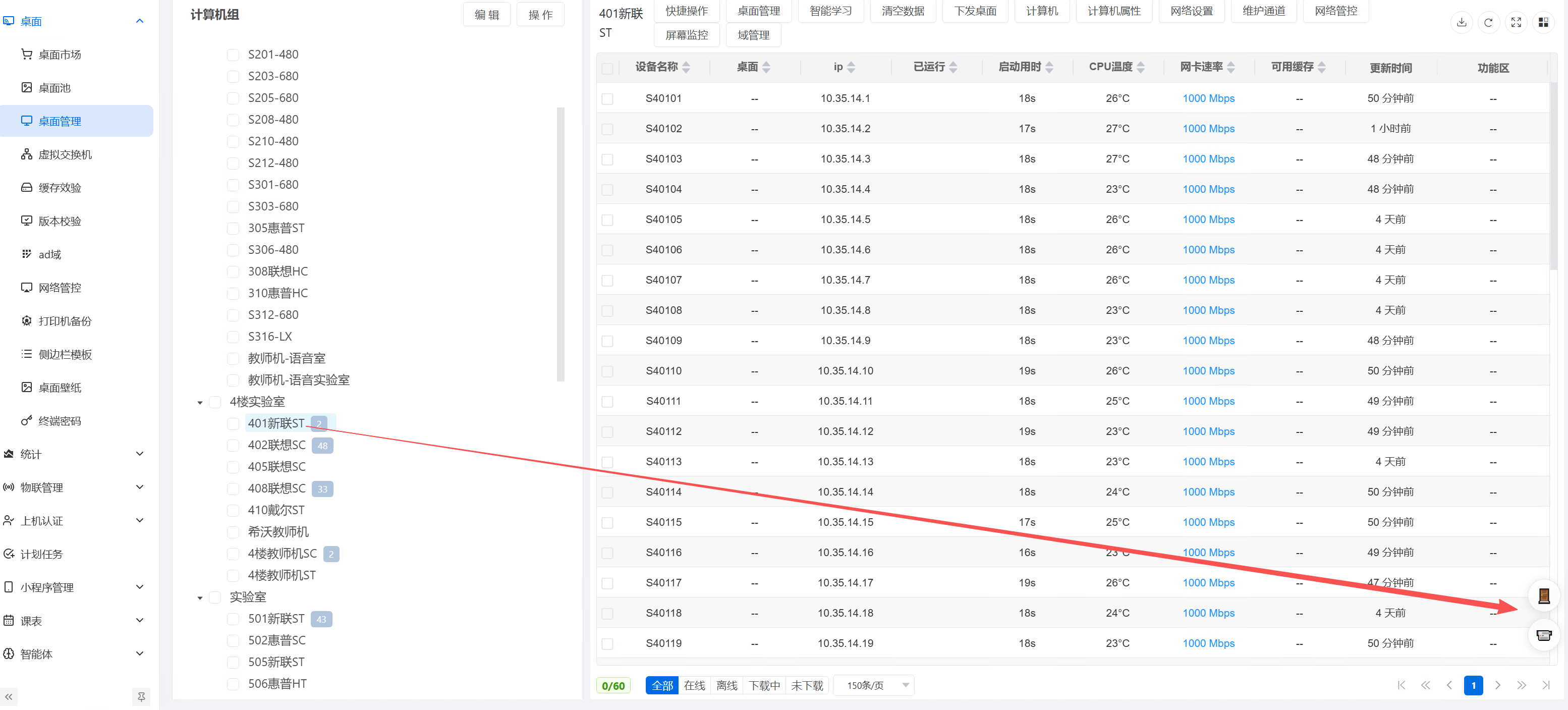
- 导航至桌面管理:在控制台的导航菜单中,找到并点击“桌面”选项,然后选择“桌面管理”。
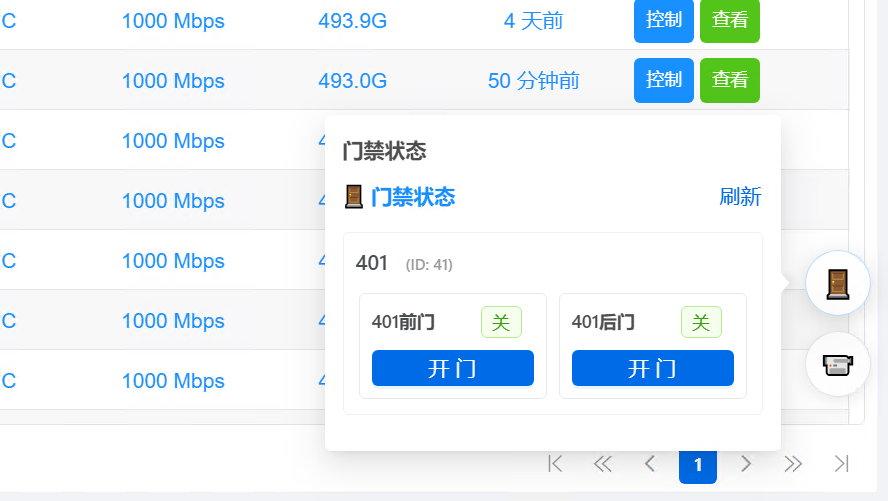
- 查看分组设备:在桌面管理页面,您可以查看到各个分组下的设备。如果当前分组已经配置了设备,则会显示快捷操作的小图标。这些图标通常代表着常用的管理功能,例如移动设备、重启设备、查看设备详情等。
- 快速操作设备:点击相应的小图标,即可对设备进行快速操作。例如,您可以快速将设备移动到不同的区域分组,或者调整设备的位置信息。
门禁设备快速管理
门禁设备的管理是区域管理的重要组成部分。通过IDV3桌面云平台,您可以方便地管理门禁设备的权限、状态以及相关设置。具体操作包括:
- 权限管理:可以对不同用户或用户组设置不同的门禁权限,确保只有授权人员才能进入特定区域。
- 状态监控:实时监控门禁设备的状态,例如是否在线、是否发生故障等。
- 远程控制:在紧急情况下,可以通过控制台远程控制门禁设备的开关。
- 日志记录:系统会自动记录门禁设备的运行日志,方便您进行审计和故障排查。
监控设备快速管理
监控设备的管理同样至关重要,它可以帮助您实时了解各个区域的安全状况。IDV3桌面云平台提供了以下监控设备管理功能:
- 实时视频流:可以实时查看各个监控设备的视频流,了解现场情况。
- 录像回放:支持录像回放功能,方便您回顾历史事件。
- 告警设置:可以设置告警规则,例如当监控画面中出现异常情况时,系统会自动发出告警。
- 设备管理:可以对监控设备进行统一管理,例如修改设备名称、调整摄像头角度等。
通过小程序快速控制
为了进一步提升管理的便捷性,IDV3桌面云平台还提供了小程序控制功能。通过小程序,您可以随时随地对区域设备进行管理。
重要提示:为了保障数据安全,小程序操作目前仅支持在中国大陆地区使用。来自国外IP地址的用户将被限制访问。
小程序的操作流程通常如下:
- 下载并安装小程序:在微信中搜索并下载安装IDV3桌面云平台的小程序。
- 登录小程序:使用您的IDV3桌面云平台账号登录小程序。
- 选择区域:在小程序中选择您需要管理的区域。
- 控制设备:根据您的需求,对区域内的设备进行控制。例如,您可以远程开关门禁设备,或者查看监控设备的实时视频流。
常见问题与注意事项
- 设备无法连接:如果设备无法连接到IDV3桌面云平台,请检查设备的网络连接是否正常,以及设备是否已经正确注册到平台。
- 权限问题:如果用户无法访问某些设备或功能,请检查用户的权限设置是否正确。
- 小程序无法登录:如果小程序无法登录,请检查您的账号和密码是否正确,以及您的IP地址是否在中国大陆地区。
- 定期维护:建议定期对设备进行维护,例如清理设备上的灰尘、检查设备的连接线等,以确保设备的正常运行。
- 安全防护:加强对IDV3桌面云平台的安全防护,例如定期更新密码、安装防火墙等,以防止未经授权的访问。
- 网络延迟:远程控制设备时,可能会受到网络延迟的影响。建议在网络状况良好的情况下进行操作。
总结
通过IDV3桌面云控制台和小程序,您可以方便快捷地管理区域设备,特别是门禁设备和监控设备。掌握本文介绍的操作步骤和注意事项,可以帮助您提升管理效率,保障区域安全。请务必注意小程序的使用限制,并定期进行设备维护和安全防护,以确保IDV3桌面云平台的稳定运行。