高效管理IDV3桌面云区域设备:位置定位与快捷控制指南
在现代桌面云环境中,高效的设备管理至关重要。IDV3 (Intelligent Desktop Virtualization Version 3) 提供了一套强大的工具,帮助管理员快速定位和控制区域内的设备。本文档旨在指导运维人员和桌面云管理员,利用IDV3的控制台和移动端小程序,实现对门禁设备、监控设备等关键资产的快速管理,从而提升运维效率和响应速度。
IDV3控制台设备快速管理
访问设备管理界面
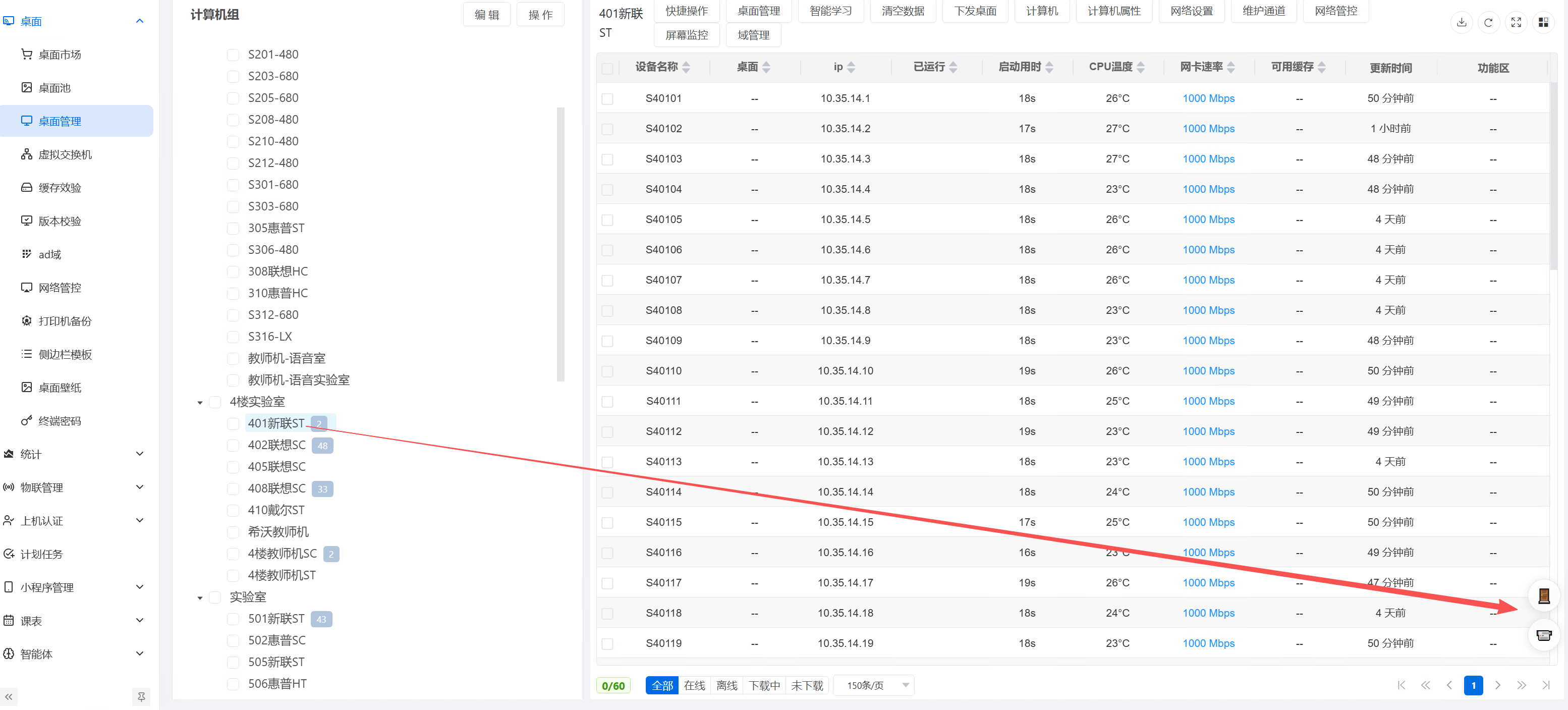
首先,登录IDV3控制台,导航至“桌面” -> “桌面管理”页面。该页面是设备管理的核心区域,集中展示了所有已注册的桌面云设备及其分组信息。
利用快捷操作图标
当设备分组中包含已配置的设备时,IDV3控制台会在分组旁边显示一系列快捷操作图标。这些图标提供了设备管理的关键功能,例如:
- 设备位置定位: 通过地图或其他可视化方式,快速定位设备在物理区域中的位置。这对于大型园区或多分支机构的设备管理尤为重要。
- 远程状态监控: 实时查看设备的运行状态,包括在线状态、资源使用率等。
- 远程控制: 对设备执行远程重启、关机、锁定等操作,及时处理异常情况。
通过这些快捷操作,管理员无需深入设备配置,即可快速完成日常管理任务,极大地简化了运维流程。
门禁设备快速管理
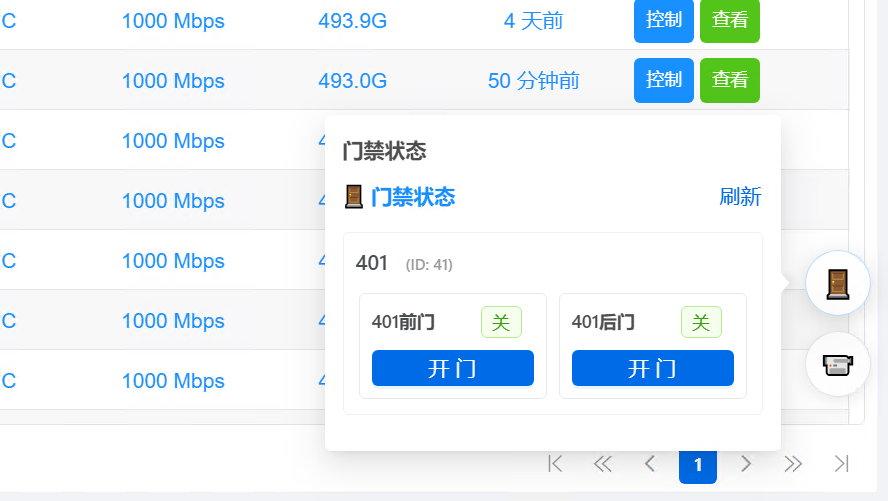
IDV3控制台可以集成门禁系统,实现对门禁设备的统一管理。通过快捷操作,可以:
- 查看门禁状态: 实时监控门禁设备的运行状态,例如是否在线、是否正常工作等。
- 远程控制门禁: 远程开启或关闭门禁,方便人员通行或进行安全管控。
- 查询门禁记录: 快速查询门禁设备的进出记录,用于安全审计和事件追溯。
监控设备快速管理
对于集成到IDV3平台的监控设备,控制台提供了以下便捷功能:
- 实时视频监控: 随时查看监控设备的实时视频流,掌握现场情况。
- 云台控制: 远程控制监控设备的云台,调整监控角度和视野范围。
- 录像回放: 回放历史录像,用于事件分析和证据保存。
IDV3小程序设备快速控制
移动端便捷操作
为了进一步提升设备管理的灵活性,IDV3提供了移动端小程序,允许管理员随时随地进行设备管理和控制。
小程序功能概览
IDV3小程序提供了与控制台类似的核心功能,包括:
- 设备列表: 查看所有已注册的桌面云设备及其状态。
- 设备定位: 在地图上显示设备的位置。
- 远程控制: 执行远程重启、关机等操作。
- 门禁/监控控制: 控制门禁设备的开关,查看监控设备的实时视频流。
地域限制与安全提示
重要提示: IDV3小程序目前仅支持在中国大陆地区使用。为了保障数据安全,限制境外IP地址的访问。请确保在使用小程序时,您的网络连接位于中国大陆境内。
为了确保安全性,建议管理员:
- 定期更新小程序版本。
- 设置强密码,并定期更换密码。
- 不要在公共场合使用小程序,防止信息泄露。
常见问题与注意事项
设备无法定位
如果设备无法在地图上定位,请检查以下事项:
- 设备是否已正确配置地理位置信息。
- 设备的网络连接是否正常。
- 设备的定位服务是否已开启。
远程控制失败
如果远程控制操作失败,请检查以下事项:
- 设备的在线状态是否正常。
- 管理员的权限是否足够。
- 网络连接是否稳定。
小程序无法访问
如果小程序无法访问,请检查以下事项:
- 您的网络连接是否位于中国大陆境内。
- 小程序版本是否为最新版本。
- IDV3服务器是否正常运行。
总结
IDV3桌面云平台通过控制台和移动端小程序,为管理员提供了强大的设备管理能力,包括设备定位、远程控制、门禁/监控管理等。通过合理利用这些工具,可以显著提升运维效率,保障桌面云环境的安全稳定运行。请务必注意安全提示和地域限制,确保设备管理操作的合规性。