利用桌面市场快速部署IDV桌面环境
在IDV(Intelligent Desktop Virtualization,智能桌面虚拟化)环境中,快速部署桌面环境是提升运维效率的关键。 桌面市场提供了一种便捷的方式,帮助管理员快速获取并部署预配置好的桌面镜像。本文将详细介绍如何使用桌面市场功能,简化IDV桌面环境的部署流程。
桌面市场概览
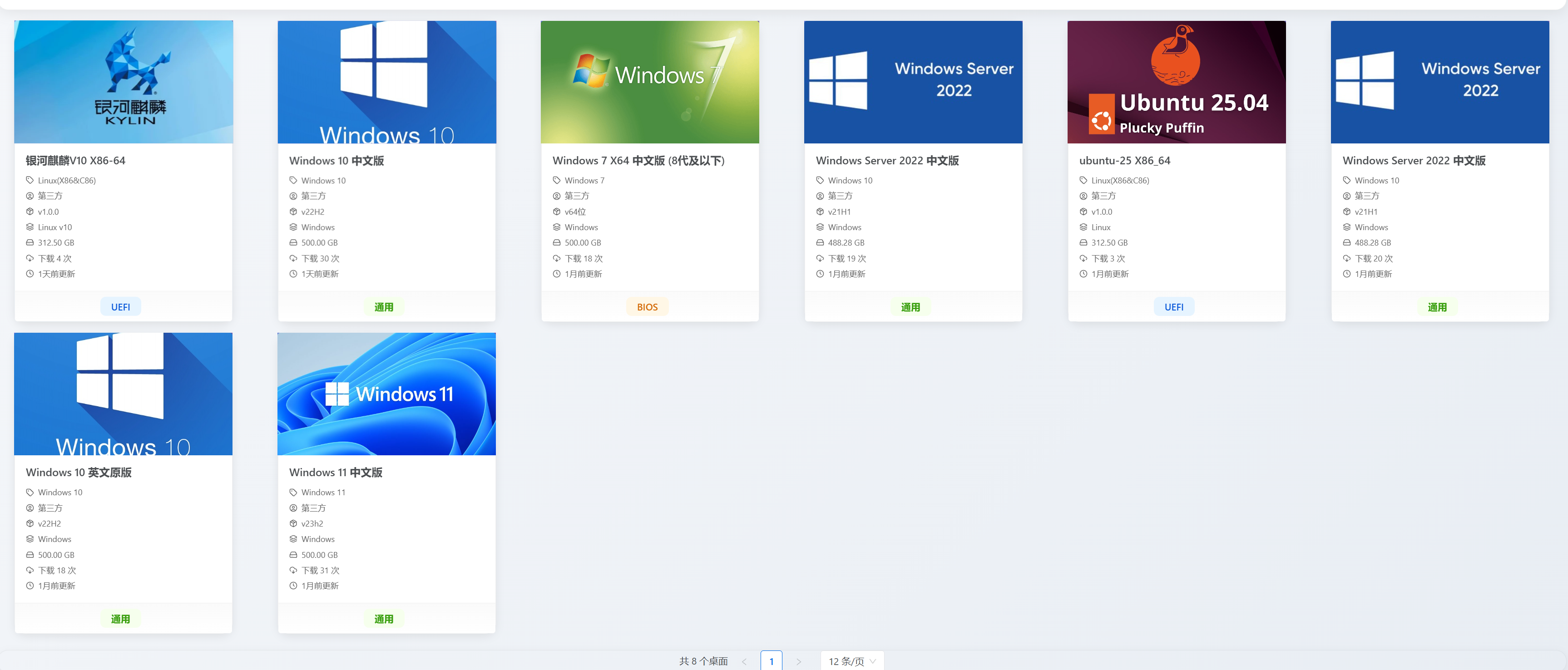
桌面市场是IDV管理控制台提供的一个集中式桌面镜像仓库。 它汇集了各种预先配置好的桌面环境,涵盖不同的操作系统、应用程序和配置,旨在简化桌面环境的创建和部署过程。 通过桌面市场,管理员可以方便地浏览、下载和部署所需的桌面镜像,从而节省大量手动配置的时间和精力。
操作步骤:从桌面市场部署桌面环境
1. 访问控制台并进入桌面市场
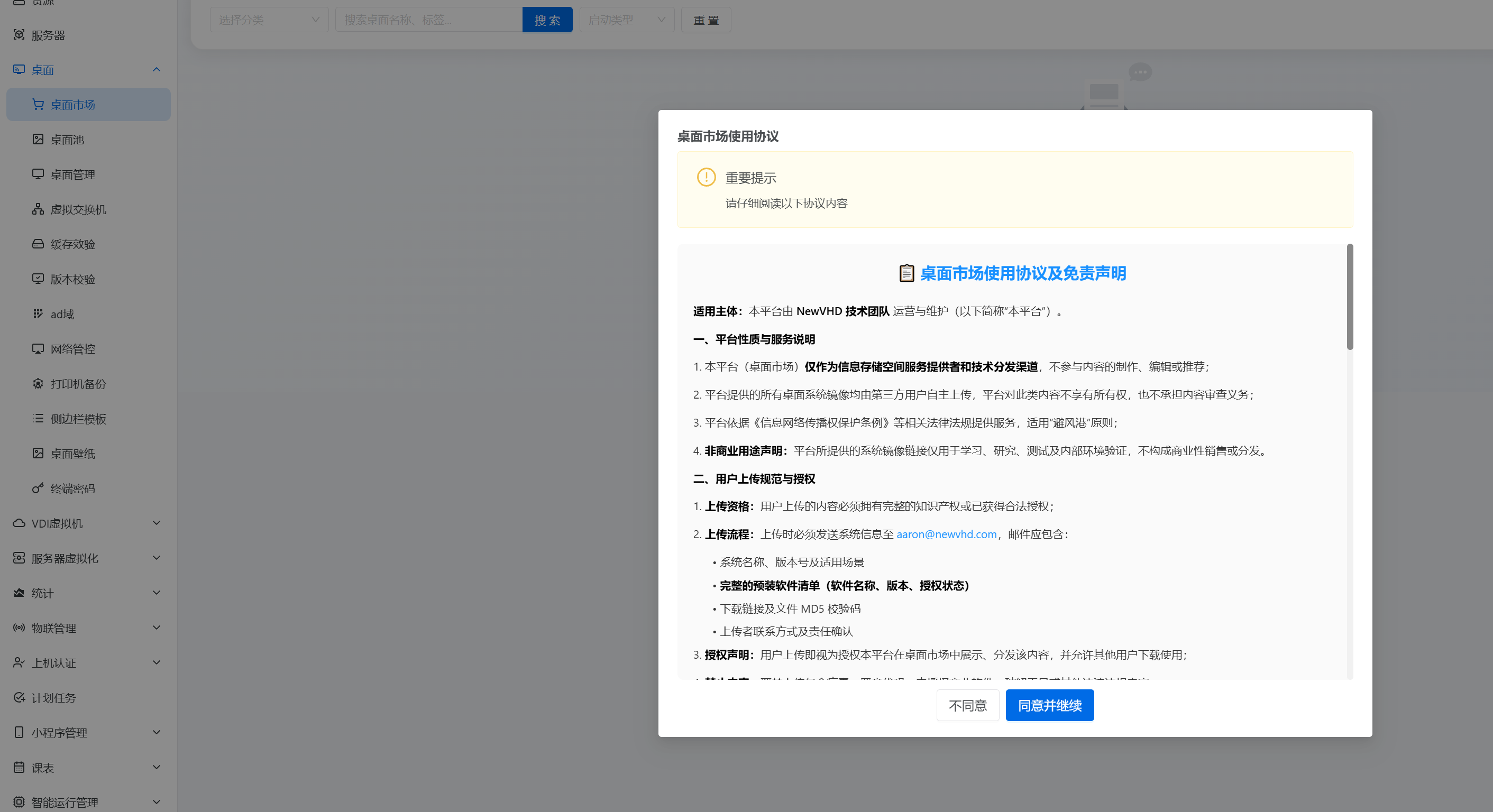
首先,登录到IDV管理控制台。 在控制台的导航菜单中,找到“桌面”选项,点击进入桌面管理页面。 在桌面管理页面,您将看到“桌面市场”的入口,点击进入桌面市场。
2. 选择并下载桌面环境
在桌面市场中,您将看到一系列可用的桌面环境镜像。 每个镜像都包含详细的描述,包括操作系统版本、预安装的应用程序、硬件平台要求等。 根据您的需求,选择合适的桌面环境镜像进行下载。
在选择镜像时,请务必注意以下几点:
- 操作系统版本: 确保选择的操作系统版本与您的应用程序和用户需求兼容。
- 硬件平台: 确认镜像支持的硬件平台,通常包括x86_64和ARM架构。
- 启动模式: 注意镜像是否支持BIOS/UEFI双启动,以适应不同的硬件环境。
- 镜像大小: 较大的镜像文件下载时间较长,请根据您的网络环境和时间预算进行选择。
点击选定的桌面环境镜像,进入详情页面,然后点击“下载”按钮开始下载。
注意事项: 由于桌面市场的镜像文件通常较大,建议在网络环境良好的情况下进行下载。 请耐心等待下载完成。
3. 镜像自动添加到桌面池和模板
下载完成后,控制台会自动将该镜像添加到您的桌面池和模板列表中。 这意味着您可以直接使用该镜像创建新的桌面池或基于该镜像创建桌面模板,从而简化后续的桌面部署流程。
- 桌面池: 您可以使用新下载的镜像创建桌面池,并将桌面分配给用户。
- 桌面模板: 您可以将新下载的镜像作为桌面模板,用于快速创建多个具有相同配置的桌面。
常见问题与注意事项
1. 下载速度慢怎么办?
由于桌面市场的镜像文件较大,下载速度可能受到网络环境的影响。 如果下载速度过慢,可以尝试以下方法:
- 检查网络连接: 确保您的网络连接稳定且带宽足够。
- 更换下载源: 如果桌面市场提供多个下载源,尝试更换下载源。
- 使用下载工具: 使用专业的下载工具(如迅雷)可以提高下载速度。
- 错峰下载: 避开网络高峰期进行下载。
2. 下载的镜像不兼容怎么办?
在下载镜像之前,请务必仔细阅读镜像的描述信息,确认其与您的硬件平台和操作系统要求兼容。 如果下载的镜像不兼容,可以尝试以下方法:
- 检查硬件平台: 确认镜像支持的硬件平台与您的硬件平台一致。
- 检查启动模式: 确认镜像支持的启动模式(BIOS/UEFI)与您的硬件环境匹配。
- 联系技术支持: 如果您仍然无法解决问题,请联系IDV的技术支持团队寻求帮助。
3. 如何更新桌面市场中的镜像?
桌面市场中的镜像会定期更新,以包含最新的操作系统补丁和应用程序版本。 您可以在桌面市场中查看镜像的更新日志,并根据需要下载最新的镜像。
4. 下载的镜像存储在哪里?
下载的镜像通常会存储在控制台指定的默认存储位置。 您可以在控制台的配置页面中查看和修改默认存储位置。
5. 如何自定义桌面市场的镜像?
目前,桌面市场主要提供预配置好的桌面镜像。 如果您需要自定义桌面镜像,可以先下载一个现有的镜像,然后进行自定义配置,最后将其保存为新的桌面模板或镜像。
总结
通过桌面市场,管理员可以快速部署IDV桌面环境,节省大量手动配置的时间和精力。 在使用桌面市场时,请务必注意选择与您的硬件平台和操作系统要求兼容的镜像,并确保网络连接良好。 通过合理利用桌面市场,您可以显著提升IDV桌面环境的部署效率,为用户提供更好的桌面体验。